
Trocar de plano ou cancelar
Como aumentar ou diminuir o plano do seu servidor, quanto se paga na troca, e como cancelar um contrato (e desistir do cancelamento).
O plano e o cancelamento ficam na página do servidor: abra Servidores e clique no servidor.
Trocar de plano
- Na Visão geral do servidor, em Plano e cobrança, clique em Trocar plano.
- Escolha o novo plano.
- Confira a comparação e o valor.
- Clique em Trocar para o plano escolhido.
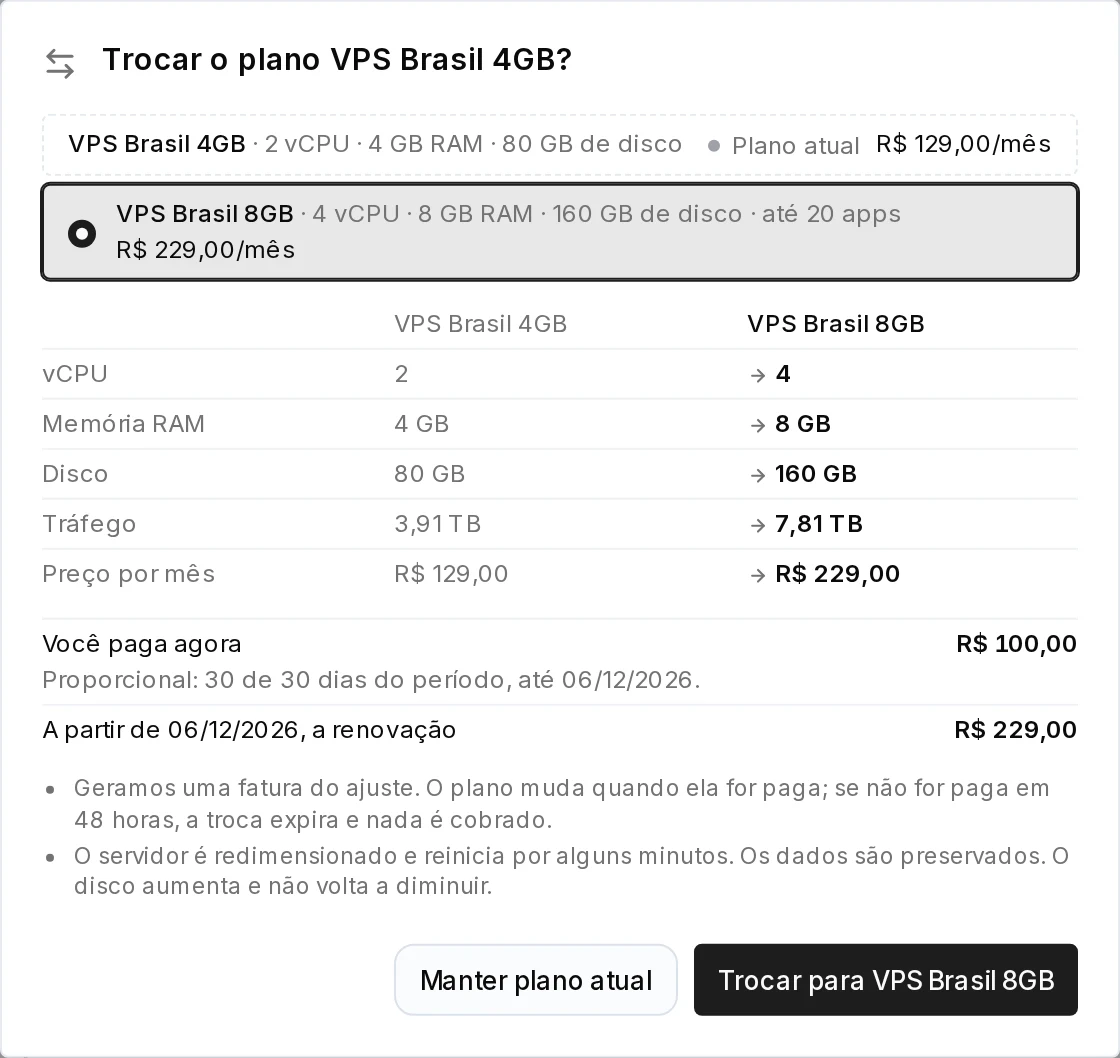
Como funciona:
- Para um plano maior, o painel gera uma fatura do ajuste, proporcional aos dias que faltam no período. O plano muda quando essa fatura for paga. Se ela não for paga em 48 horas, a troca expira e nada é cobrado.
- Para um plano menor, a diferença vira crédito na sua conta, usado nas próximas faturas.
- O servidor reinicia por alguns minutos para aplicar a troca. Os dados são preservados.
- O disco não diminui: num plano menor, o servidor continua com o disco atual.
A troca só vale entre planos da mesma região do servidor.
Cancelar um contrato
- Na página do servidor, abra a aba Configurações.
- Em Encerrar o contrato, clique em Cancelar contrato.
- Leia o que acontece com o servidor e as aplicações, e confirme.
O cancelamento é agendado para o fim do período já pago: até lá o servidor e os sites continuam funcionando normalmente. Depois dessa data o servidor é desligado e os dados são apagados.
Faça uma cópia antes
Antes de cancelar, baixe os backups dos sites que quiser guardar. Veja Backups e restauração.
Desistir do cancelamento
Enquanto a data não chegar, a página do servidor mostra Cancelamento agendado com o botão Desfazer cancelamento. Clique nele e o contrato segue como antes.
Pedido ainda não pago
Um pedido novo que ainda não foi pago pode ser cancelado na hora, na página do servidor. A fatura em aberto é cancelada junto e nada é cobrado.
Faturas e pagamento
Onde ver as faturas, como pagar com cartão, Pix ou boleto, deixar o cartão salvo para a cobrança automática e baixar o comprovante.
Sua conta e a equipe
Como trocar o nome, o e-mail e a senha, ligar a verificação em duas etapas, convidar pessoas da equipe com o papel certo e exportar ou excluir os dados da conta.