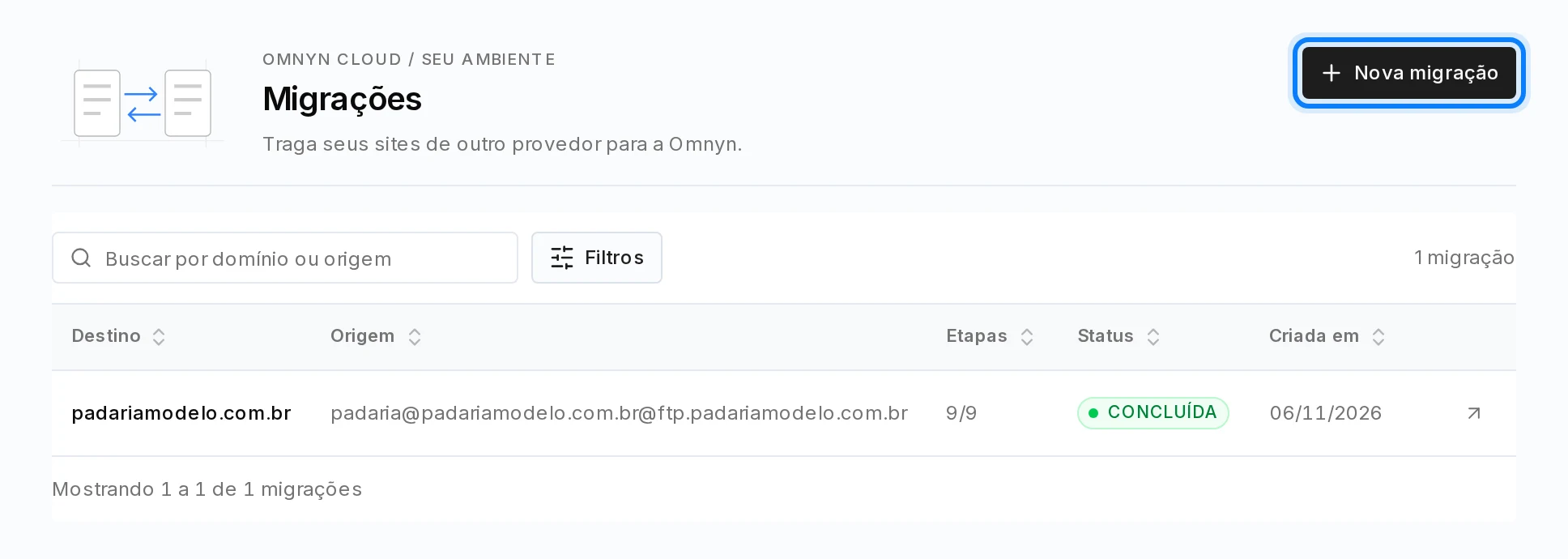
Migrar um site de outra hospedagem
Como trazer um site WordPress, PHP ou HTML de outra hospedagem (inclusive cPanel) para a Omnyn, conferir no link temporário e só então ligar o domínio.
A migração copia os arquivos e o banco de dados do seu site da hospedagem antiga para uma aplicação da Omnyn. O site antigo continua no ar enquanto isso, e o seu domínio só muda de lugar quando você decidir.
Nada muda na hospedagem antiga
A Omnyn só lê os arquivos e o banco do site antigo. Nada é apagado nem alterado lá. A única exceção é um arquivo temporário de cópia, que só é criado se você autorizar e que é apagado no fim.
Antes de começar
Tenha em mãos:
- O acesso FTP da hospedagem antiga: servidor, usuário e senha. No cPanel, eles ficam em Contas FTP. O servidor costuma ser
ftp.seudominio.com.bre a porta, 21. - Uma aplicação na Omnyn para receber o site, do mesmo tipo (por exemplo, um WordPress). Se ainda não tem, dá para criar uma nova durante a migração.
Em WordPress, você não precisa dos dados do banco: a Omnyn lê o nome, o usuário e a senha do wp-config.php.
1. Escolha a origem
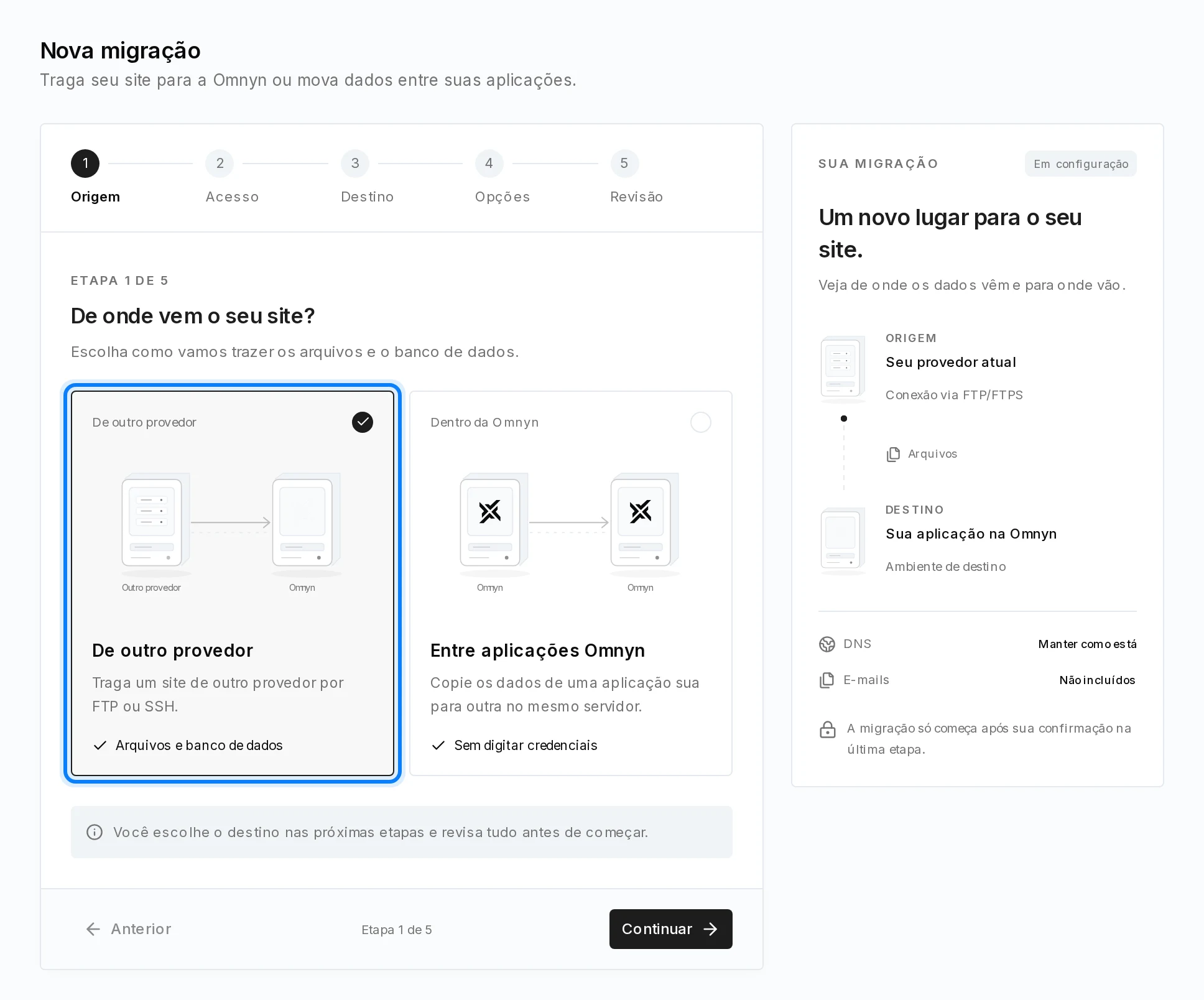
No menu, abra Migrações e clique em Nova migração. Escolha De outro provedor e clique em Continuar.
2. Informe o acesso
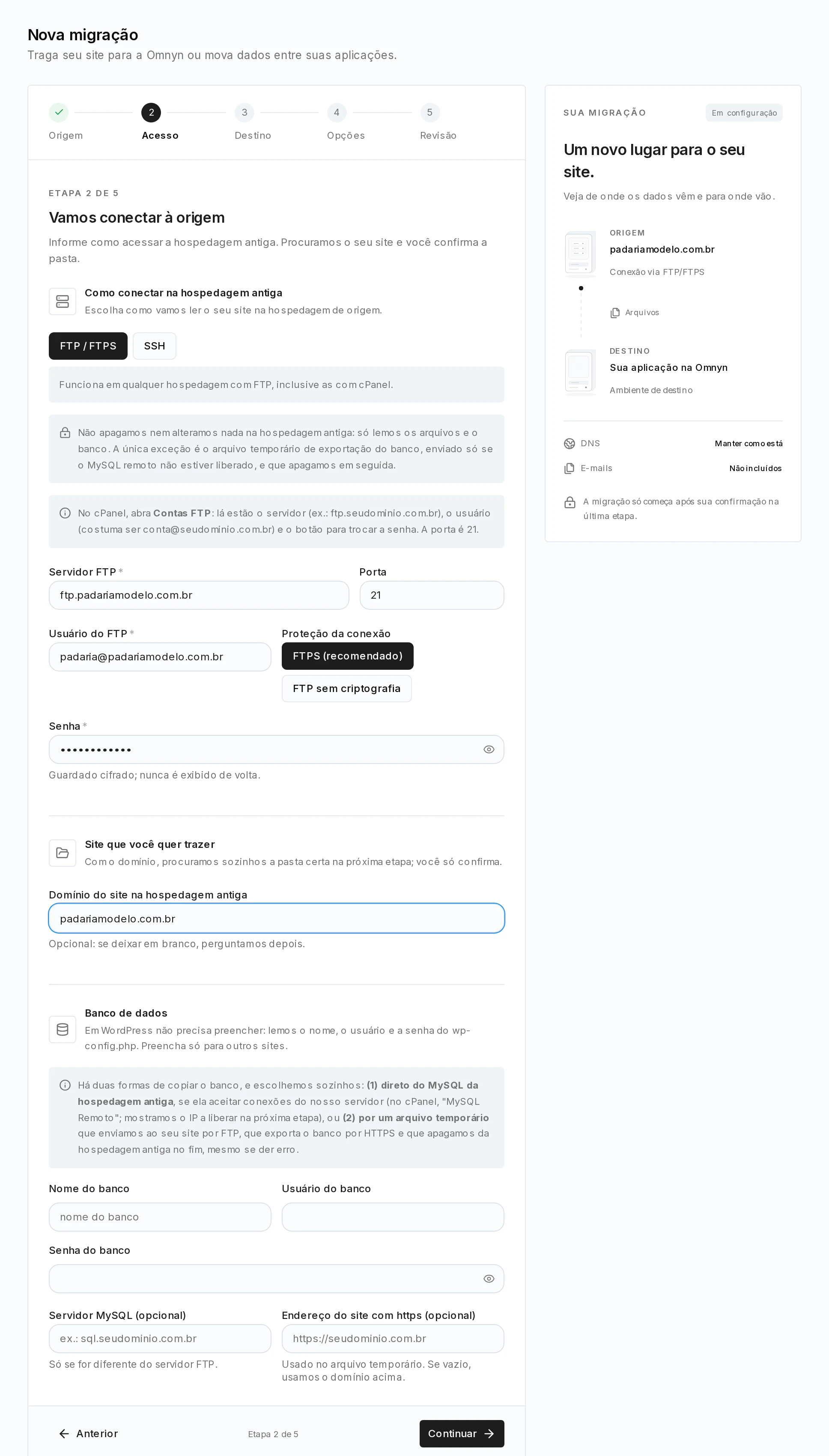
- Em Como conectar na hospedagem antiga, deixe FTP / FTPS. Ele funciona em qualquer hospedagem com FTP, inclusive as com cPanel. Use SSH se a hospedagem antiga for um servidor seu, com acesso por terminal.
- Preencha Servidor FTP, Usuário do FTP e Senha.
- Em Proteção da conexão, deixe FTPS (recomendado).
- Em Domínio do site na hospedagem antiga, digite o domínio. Com ele, a Omnyn acha sozinha a pasta certa.
- Clique em Continuar.
3. Escolha o destino e confirme a pasta
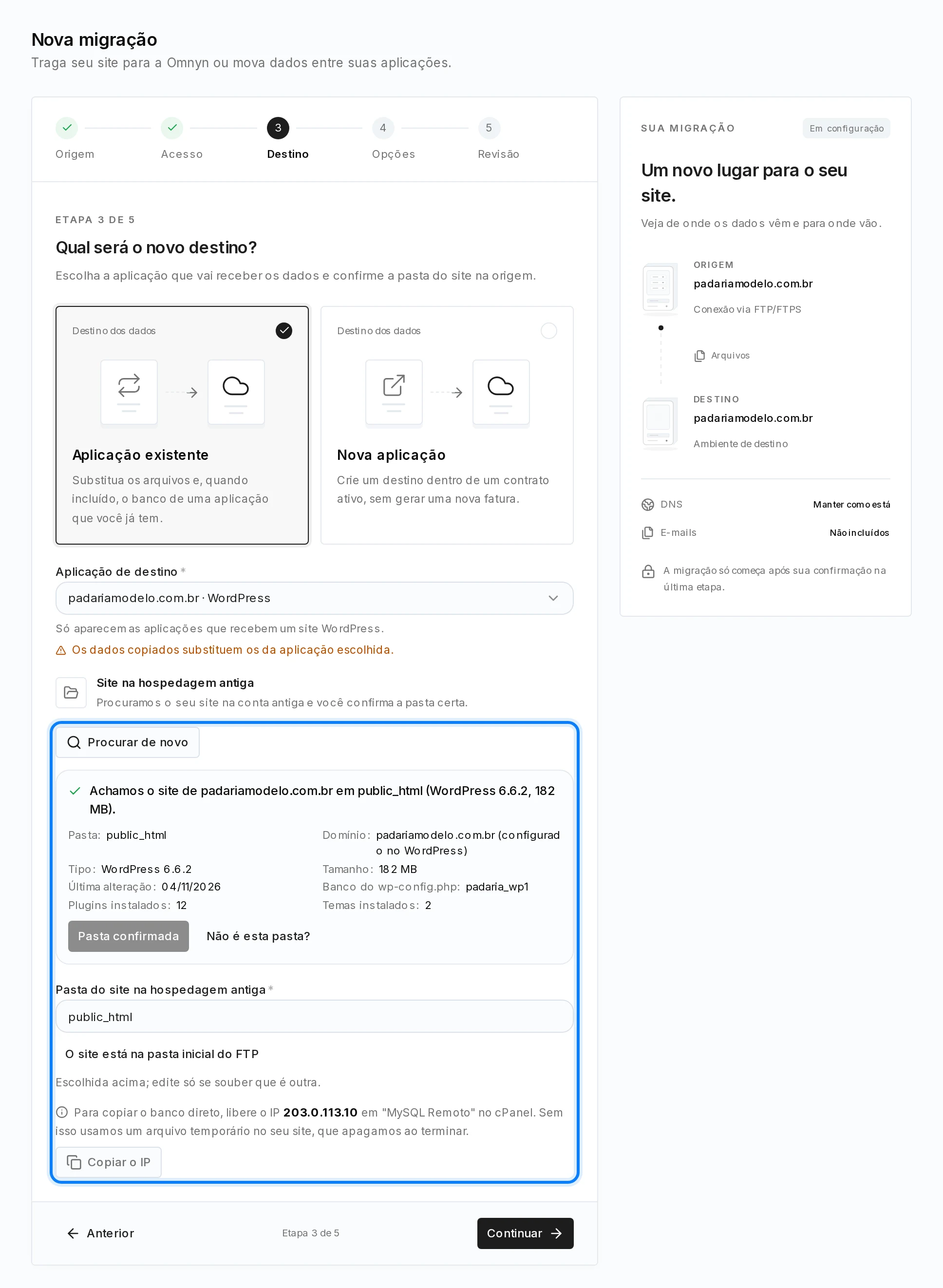
- Escolha Aplicação existente e a aplicação que vai receber o site. Ou escolha Nova aplicação para criar uma agora, dentro de um plano que você já tem.
- Clique em Procurar o site na hospedagem antiga.
- Confira o que foi achado (a pasta, o domínio, o tamanho, a versão do WordPress) e clique em É este site.
- Clique em Continuar.
O destino é substituído
Os arquivos e o banco da aplicação de destino são trocados pelos do site antigo. Use uma aplicação nova ou uma que ainda não tenha conteúdo.
Se a Omnyn não achar o site, digite a pasta. No cPanel, ela aparece em Domínios, na coluna Raiz do documento.
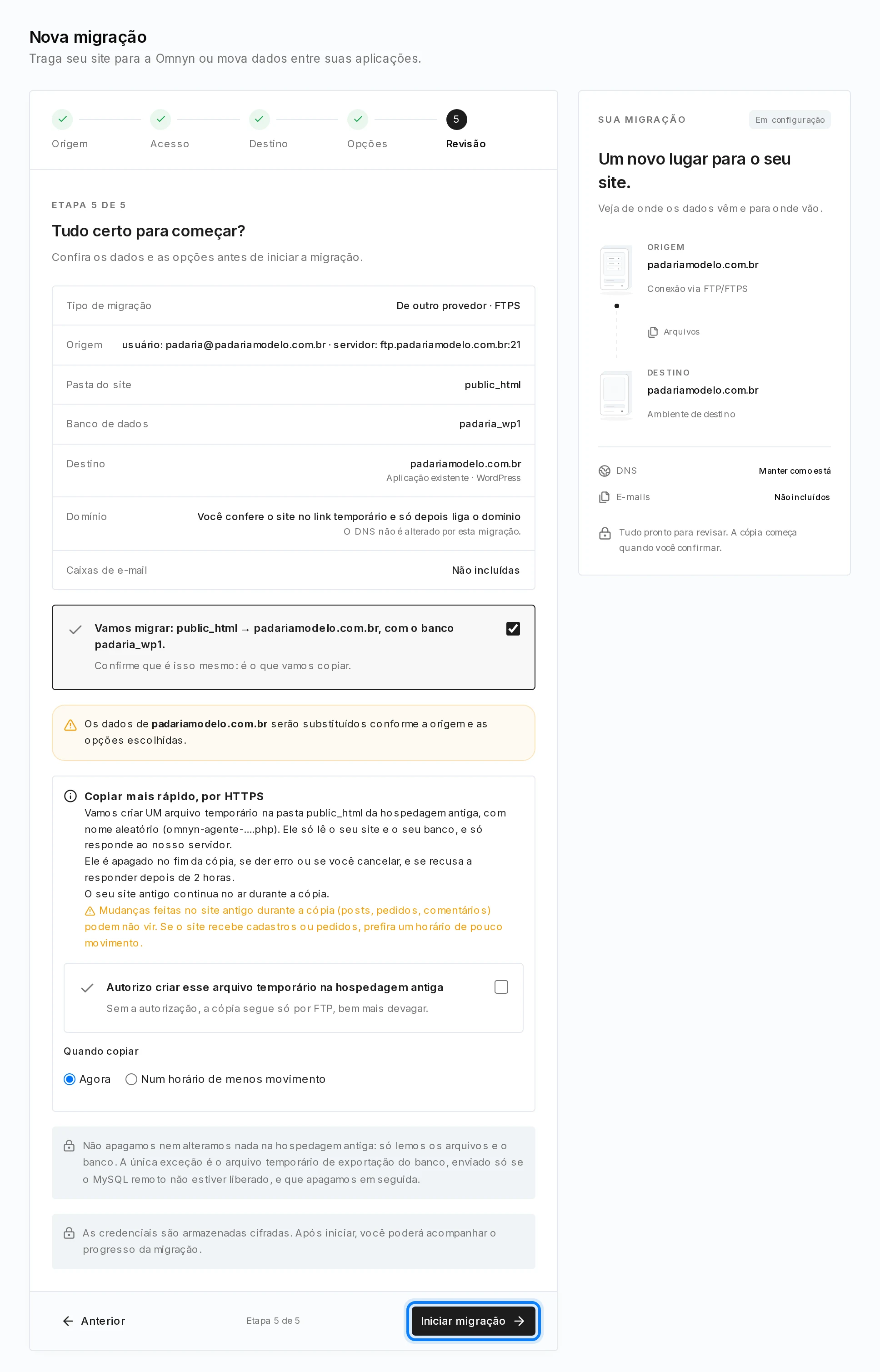
4. Opções e revisão
Na etapa de opções, marque Migrar caixas de e-mail só se quiser copiar as mensagens. Depois, na revisão:
- Confira o resumo.
- Marque a confirmação do resumo.
- Se aparecer Copiar mais rápido, por HTTPS, autorize o arquivo temporário: a cópia fica bem mais rápida. Em sites grandes, você pode escolher copiar de madrugada.
- Clique em Iniciar migração.
5. Acompanhe
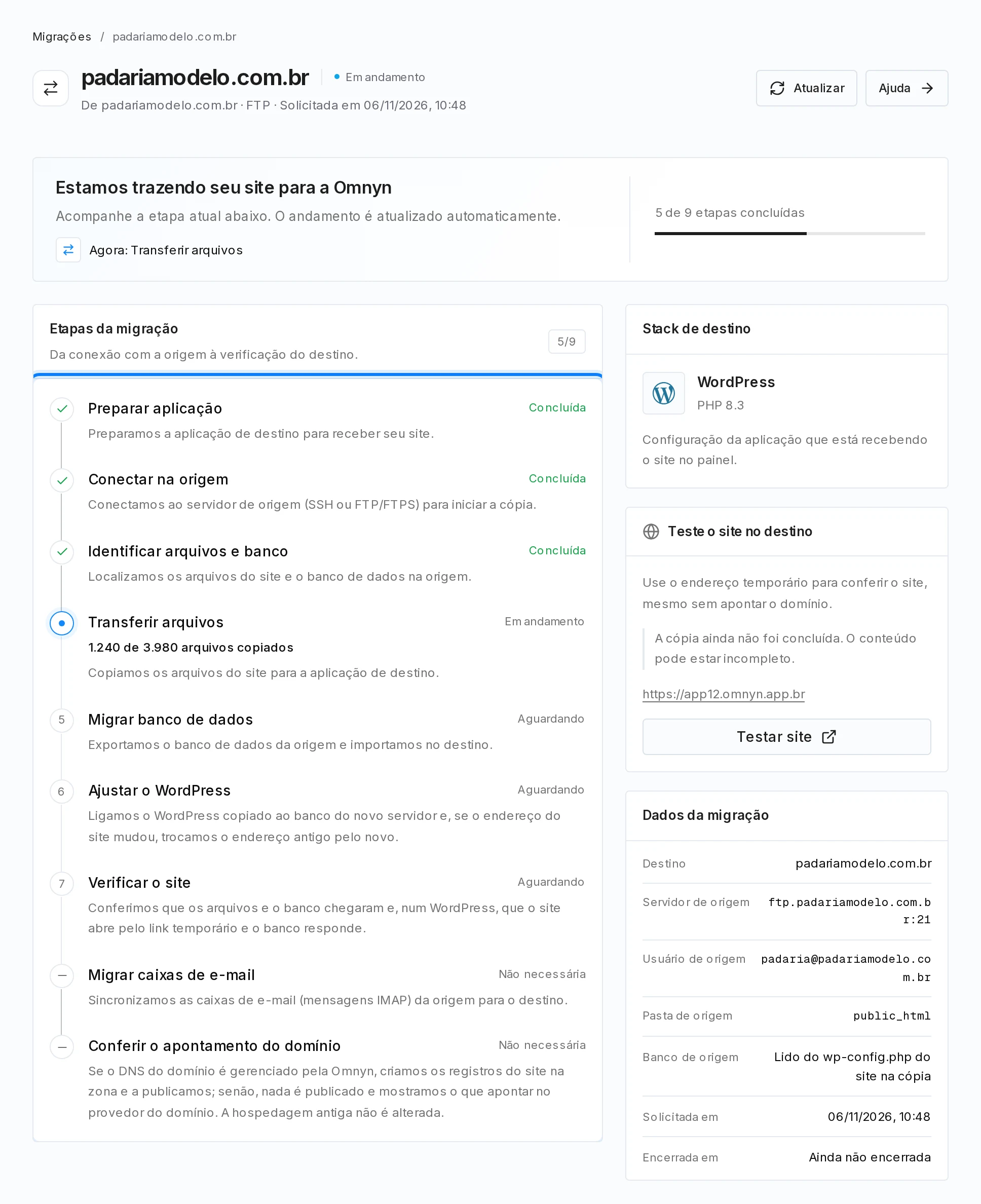
A página da migração mostra cada etapa e se atualiza sozinha. Você pode fechar a página: a migração continua no servidor.
6. Confira o site e ligue o domínio
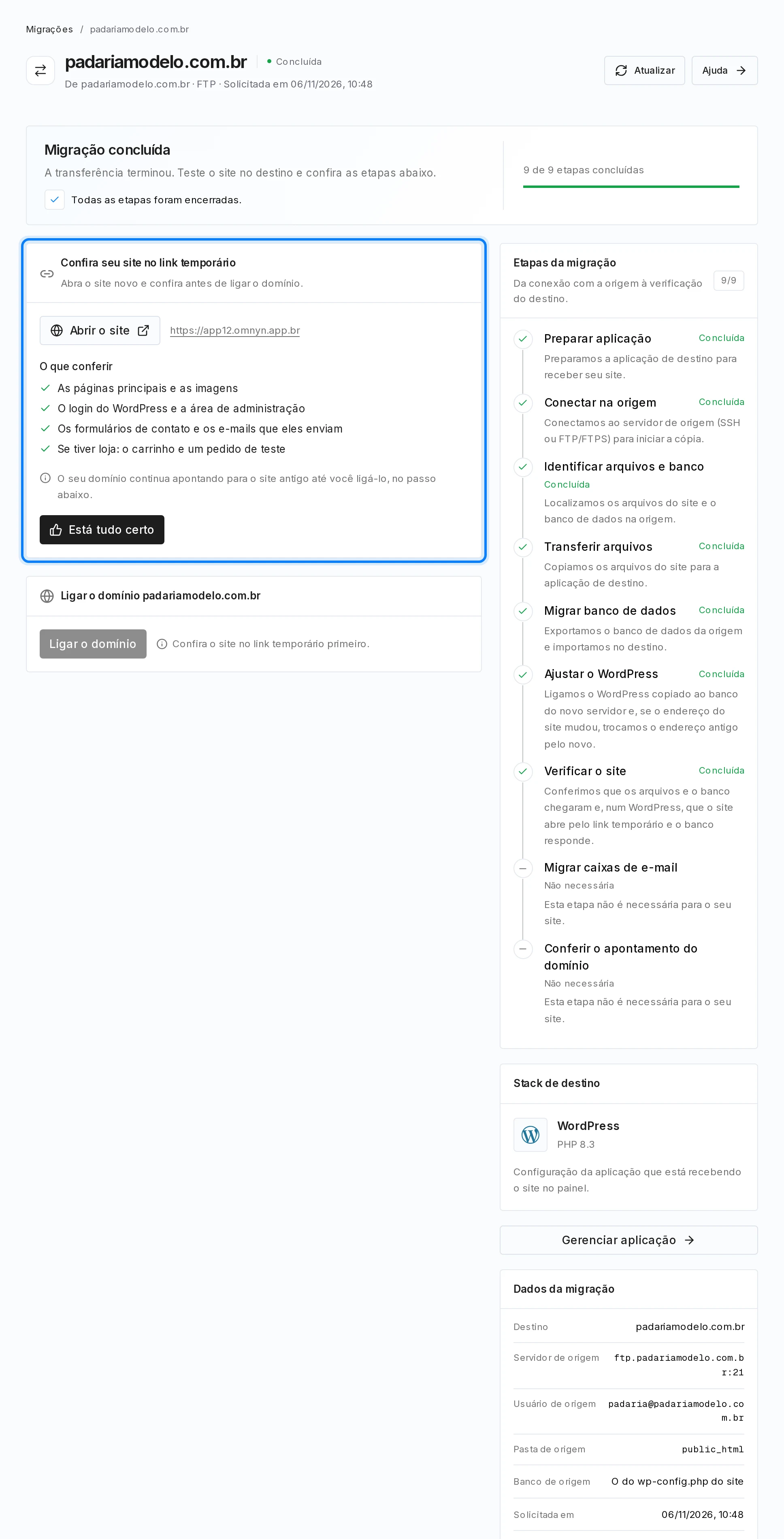
Quando a migração termina, o seu domínio ainda aponta para o site antigo. Antes de mudar isso:
- Clique em Abrir o site para ver o site novo pelo link temporário.
- Confira as páginas principais, as imagens, o login do WordPress e os formulários. Se tiver loja, faça um pedido de teste.
- Se estiver tudo certo, clique em Está tudo certo.
- Em Ligar o domínio, escolha como apontar o domínio para a Omnyn. Veja Colocar o seu domínio no site.
Mudou algo no site antigo enquanto você conferia? Use Trazer as alterações para copiar só o que mudou.
Se algo der errado
- Não conectou na hospedagem antiga. Confira o servidor, o usuário e a senha do FTP. Muitas hospedagens usam o usuário completo, como
conta@seudominio.com.br. - A migração parou. A página mostra a etapa e o motivo. Use Continuar de onde parou: só o que falta é copiado de novo. Nada é apagado na hospedagem antiga.
- O site novo abre com erro. Abra um chamado em Suporte técnico: o seu domínio continua no site antigo, então nada saiu do ar.
Todas as migrações ficam em Migrações: