
Criar um site WordPress
Como criar um site WordPress no seu servidor, entrar no painel do WordPress pela primeira vez e o que fazer depois.
O WordPress é instalado pela Omnyn no seu servidor, já em português e com o banco de dados criado. Você escolhe o servidor e o endereço; o resto vem pronto. Leva poucos minutos.
Antes de começar
Você precisa de um servidor contratado. Se ainda não tem, a tela Nova aplicação mostra o botão Escolher um plano. Ter o domínio não é obrigatório: o site pode começar pelo link temporário da Omnyn e receber o domínio depois.
1. Abra a criação de aplicação
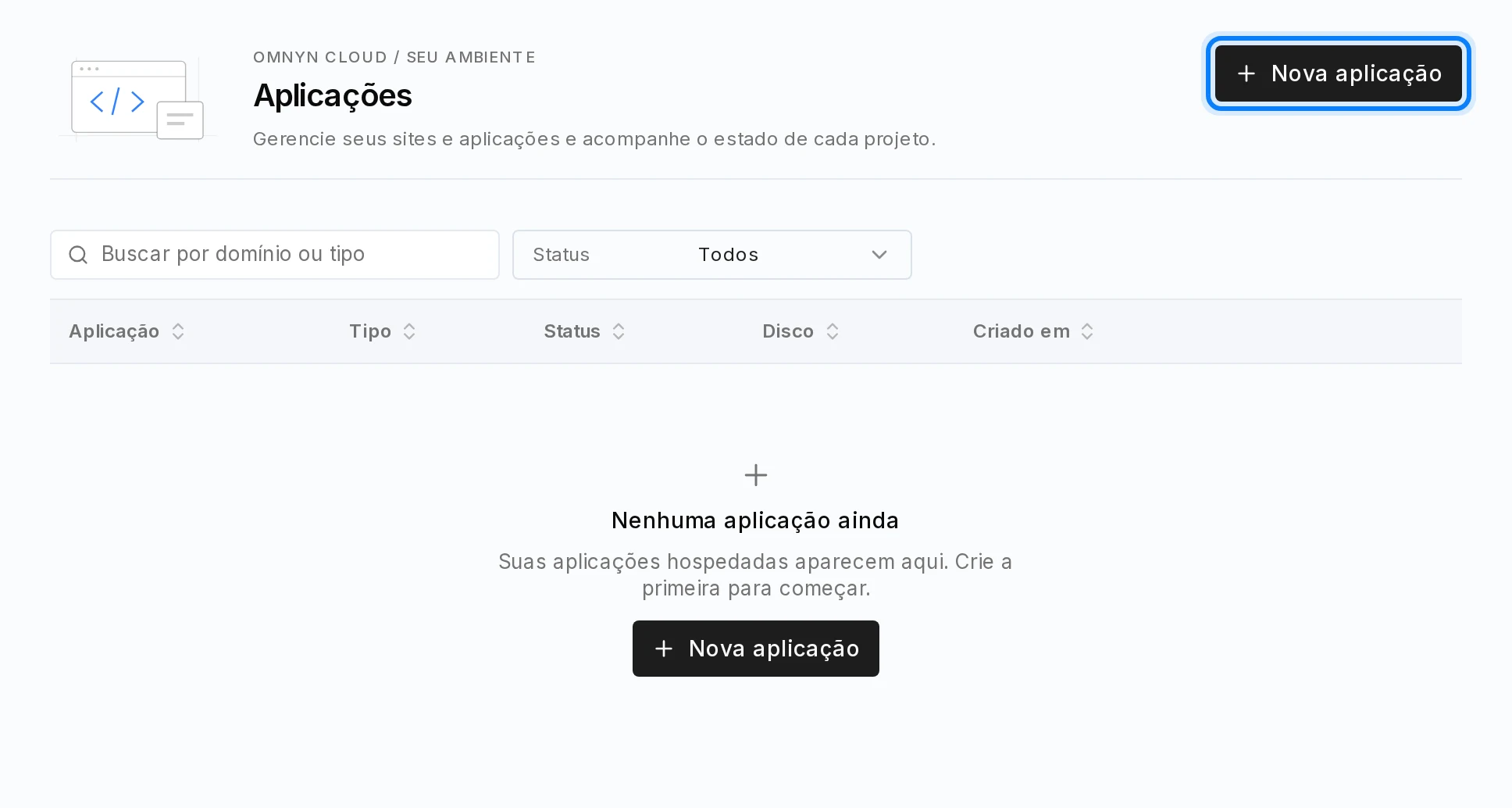
No menu, abra Aplicações e clique em Nova aplicação.
2. Escolha "Site WordPress"
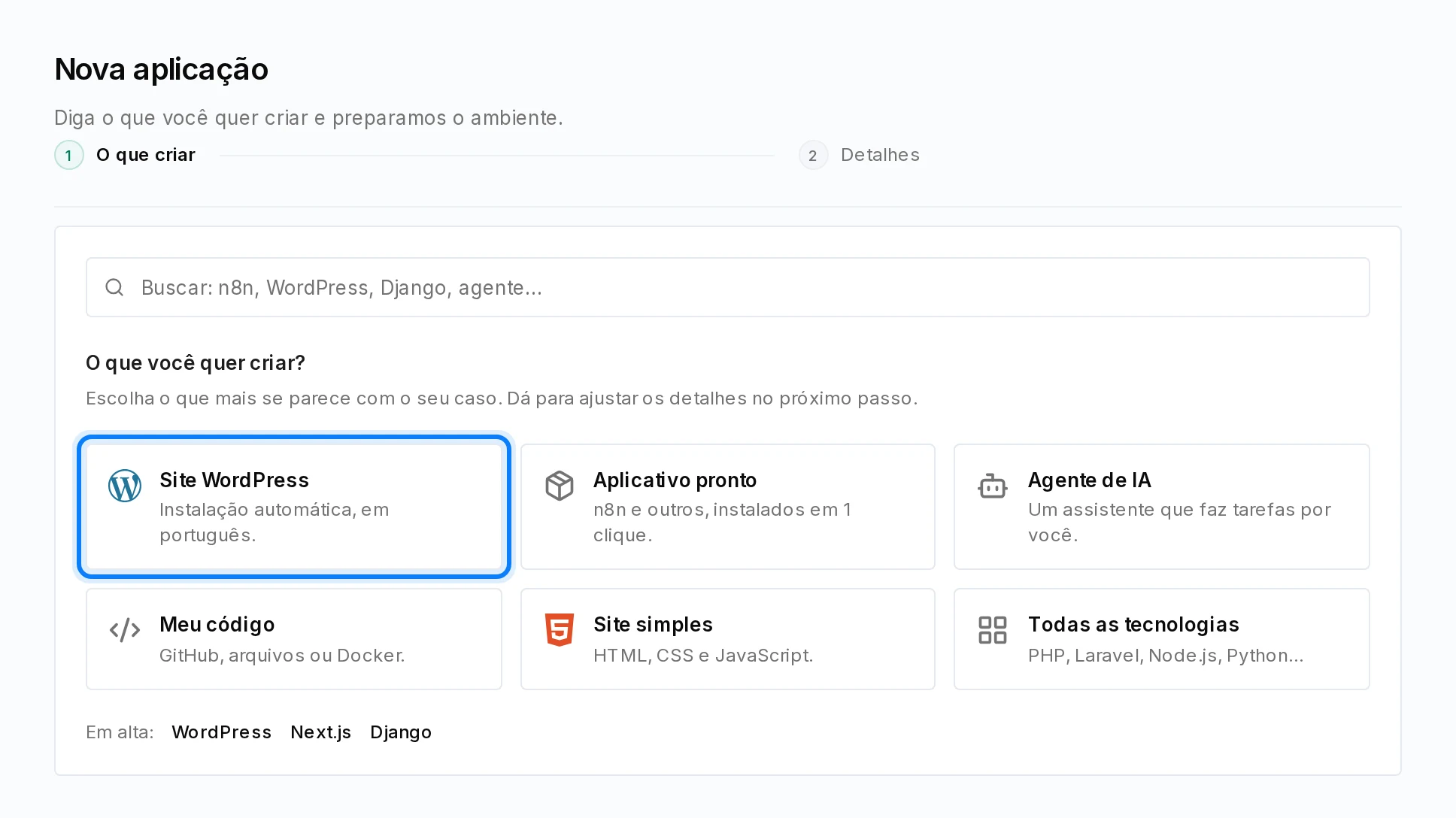
Na pergunta O que você quer criar?, clique em Site WordPress.
3. Preencha os detalhes
A tela Configurar WordPress pede:
| Campo | O que colocar |
|---|---|
| Servidor | O servidor onde o site vai ficar. Se você tem um só, ele já vem escolhido. |
| Domínio | O endereço do site, como padariamodelo.com.br, sem https:// e sem barra no fim. Ainda não tem domínio? Marque Ainda não tenho domínio: usar o link temporário. |
| Título do site | Opcional. Vazio, o WordPress usa o domínio. Dá para mudar depois. |
| Usuário do administrador | O usuário com que você vai entrar no WordPress. Já vem sugerido. Use de 3 a 60 caracteres: letras minúsculas, números e _ . - @. Os nomes admin, administrator e root não são aceitos, porque são os primeiros que os robôs tentam. |
| E-mail do administrador | Recebe os avisos e a recuperação de senha do WordPress. Vem com o e-mail da sua conta. |
| Idioma | Português (Brasil), inglês ou espanhol. |
| Site limpo | Marcado, remove o post "Olá, mundo!", o comentário de exemplo e a "Página de exemplo". |
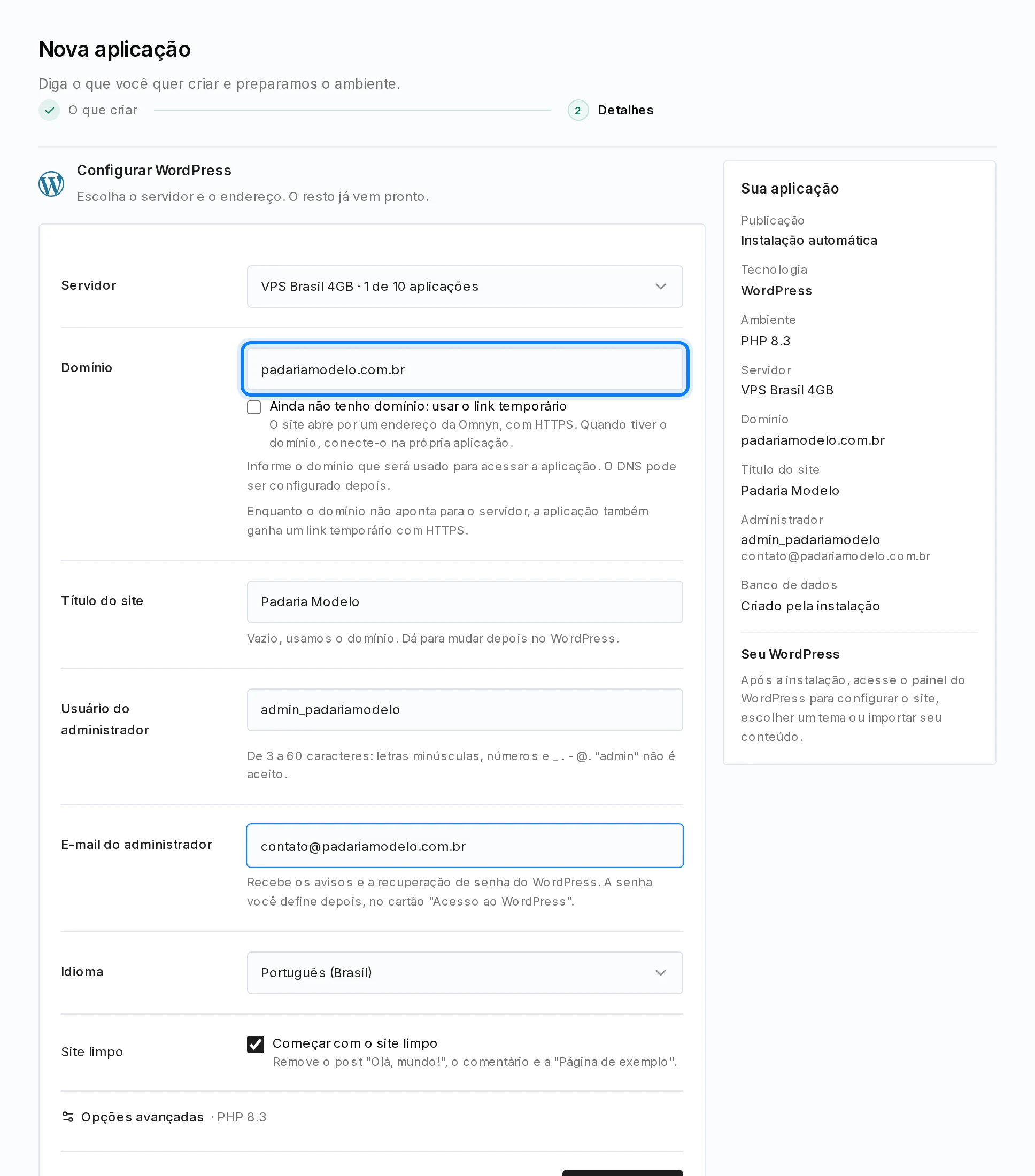
Em Opções avançadas fica a versão do PHP. A recomendada já vem escolhida; só troque se o seu tema ou plugin pedir outra.
A coluna Sua aplicação, à direita, resume o que vai ser criado.
4. Crie
Clique em Criar aplicação.
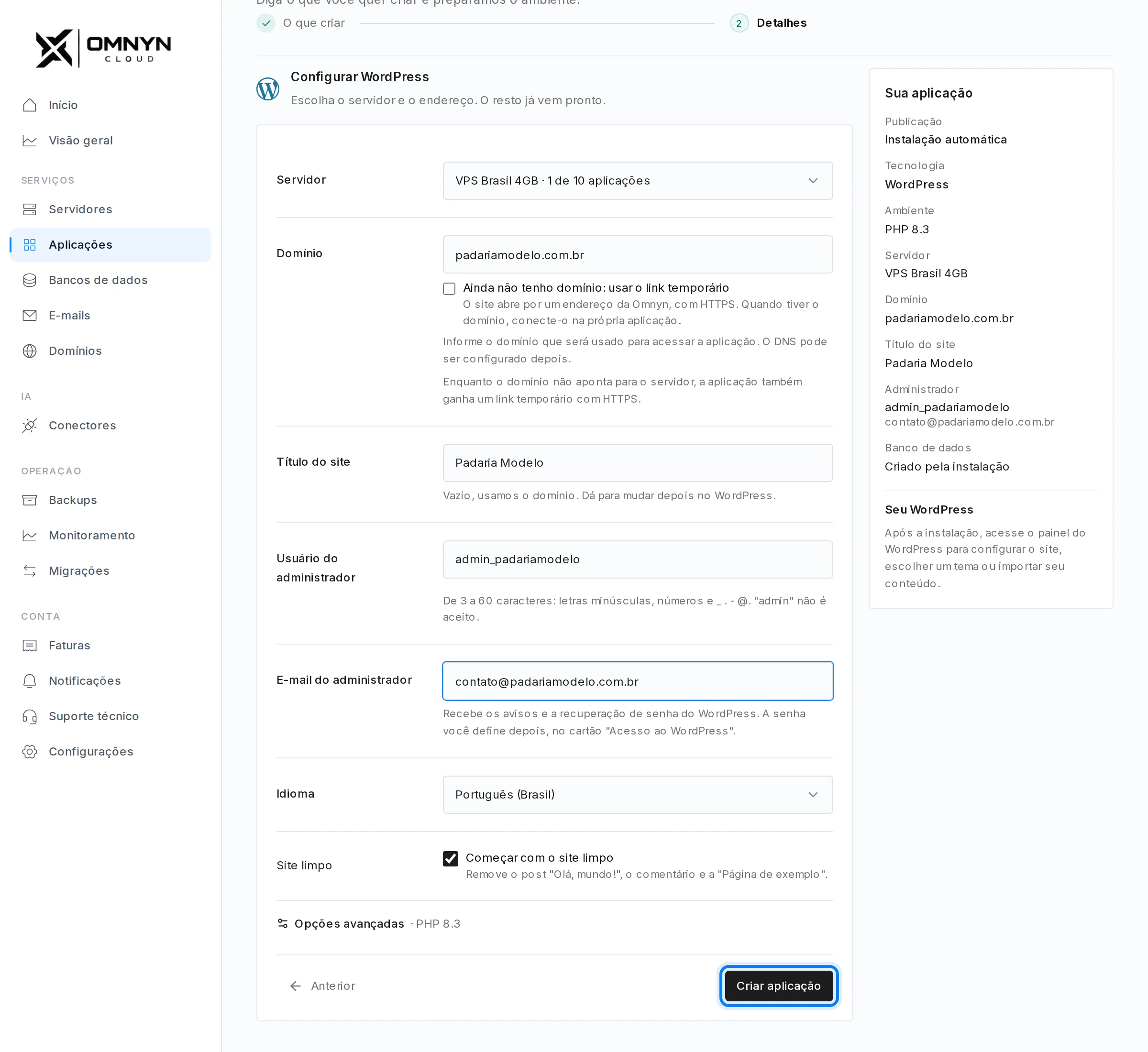
Se o botão estiver desabilitado, o motivo aparece ao lado dele: falta escolher o servidor, informar o domínio (ou marcar que ainda não tem) ou corrigir algum campo do administrador.
5. Acompanhe a criação
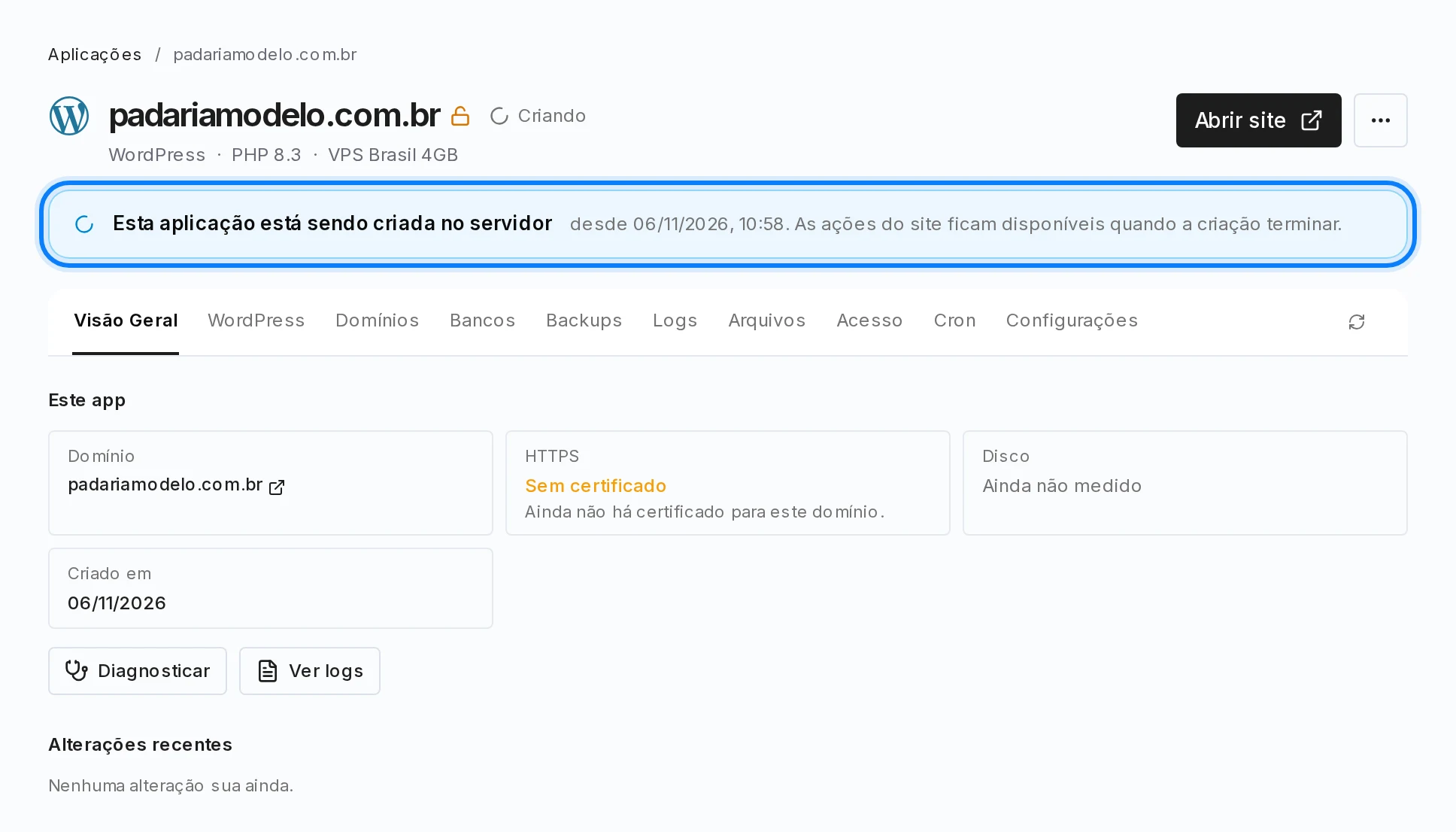
O painel abre a página do site. Enquanto o servidor instala o WordPress, a página mostra Esta aplicação está sendo criada no servidor e as ações do site ficam bloqueadas. Não precisa recarregar: a página se atualiza sozinha.
Quando termina, o estado muda para Ativa e aparece o bloco Primeiros passos, com o que falta fazer.
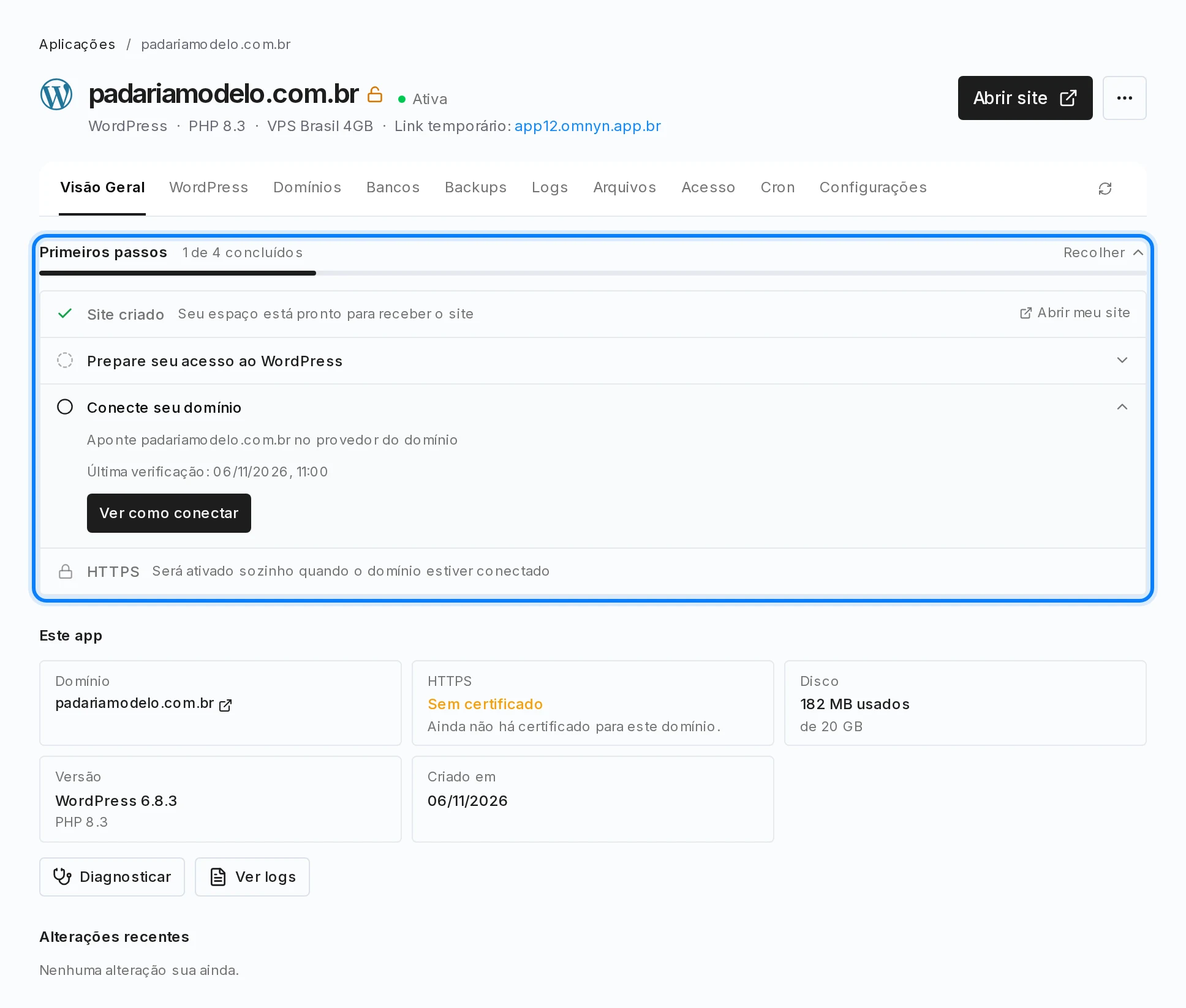
O site já abre pelo link temporário, que aparece ao lado do nome do servidor, no topo da página. Ele tem HTTPS e continua funcionando mesmo depois que você conectar o domínio.
6. Crie a senha do WordPress
A Omnyn não escolhe a senha do administrador por você. No primeiro acesso:
- Abra a aba WordPress (ou clique em Criar senha nos Primeiros passos).
- No bloco Acesso ao WordPress, clique em Criar senha e confirme.
- Copie a senha na hora: ela aparece uma única vez e não é enviada por e-mail.
- Clique em Abrir wp-admin e entre com o usuário e a senha.
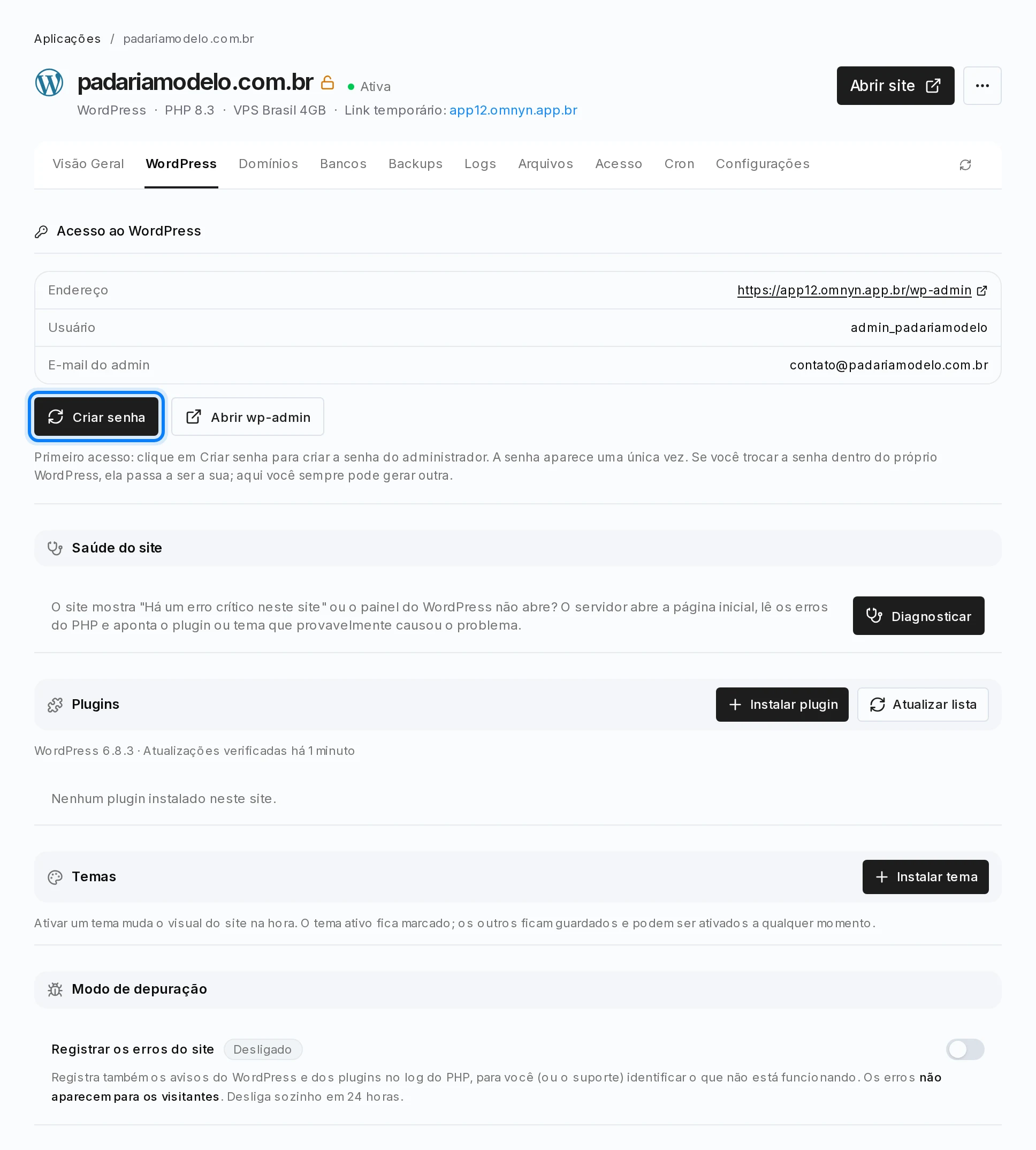
A senha leva alguns segundos para valer: a tela avisa O servidor confirmou: ela já vale quando estiver pronta.
Perdeu a senha? Depois da primeira, o botão passa a se chamar Gerar nova senha: use-o para criar outra. Se você trocar a senha dentro do próprio WordPress, ela passa a ser a sua; o painel continua podendo gerar outra.
Próximo passo
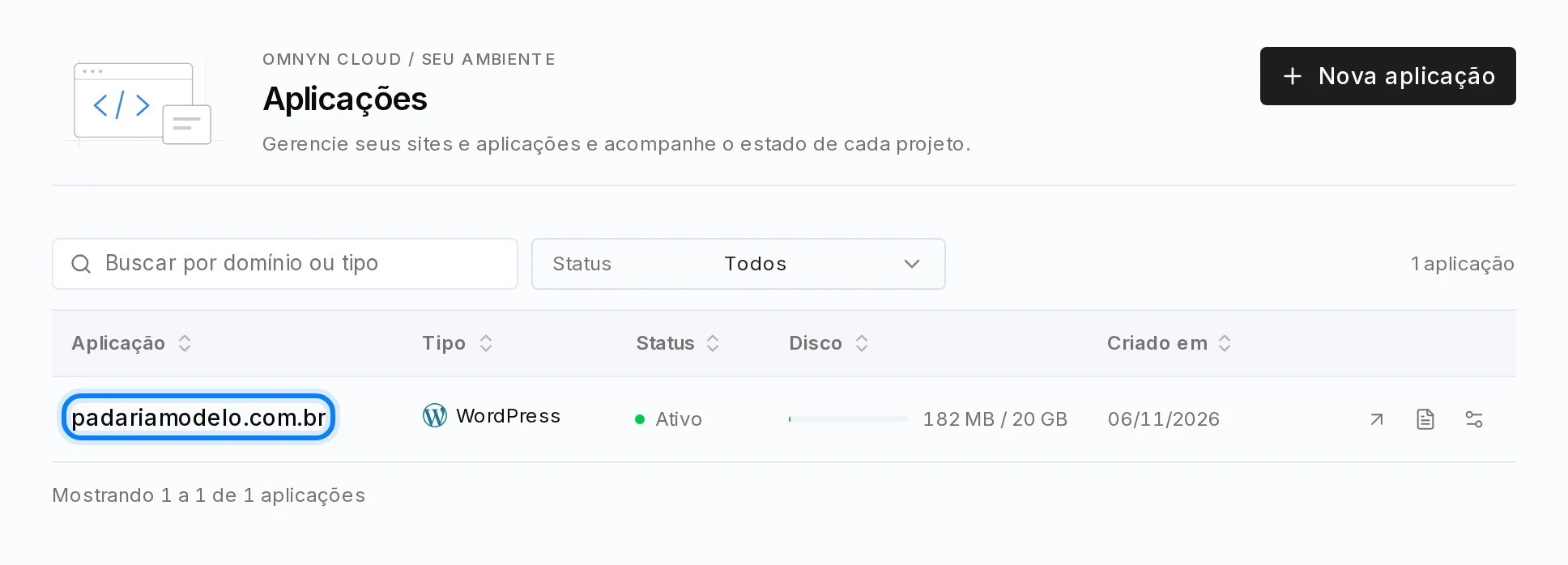
O site aparece na lista de Aplicações:
Para o site abrir pelo seu domínio, com HTTPS, veja Colocar o seu domínio no site.
Se algo der errado
- A criação falhou. A página mostra A criação desta aplicação no servidor falhou e o motivo. Use Tentar de novo; se falhar outra vez, use Abrir chamado e a equipe da Omnyn verá o mesmo motivo.
- O botão Abrir wp-admin está desabilitado. O link temporário ainda está preparando o HTTPS. Espere alguns minutos: o botão é liberado sozinho.
- "Há um erro crítico neste site". Na aba WordPress, use Diagnosticar: o servidor abre o site, lê os erros do PHP e aponta o plugin ou tema que provavelmente causou o problema.