
Acompanhar o seu servidor
Onde ver se o servidor está no ar, o uso de CPU, memória e disco, as aplicações dele, e como reiniciar ou trocar de plano.
O servidor é a máquina onde ficam os seus sites e e-mails. Na Omnyn ele é gerenciado: a equipe cuida do sistema, das atualizações e da segurança, e você acompanha tudo pelo painel.
A lista de servidores
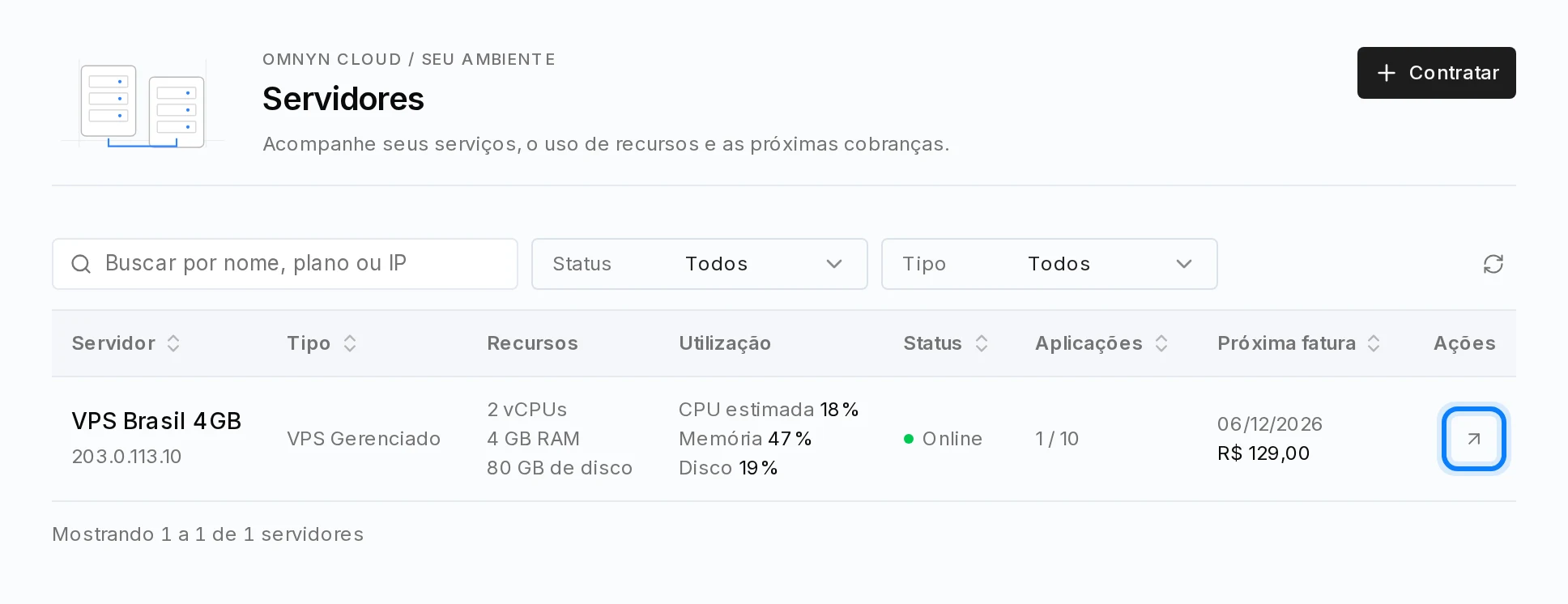
No menu, abra Servidores. Cada linha mostra o tamanho do servidor, o uso atual de CPU, memória e disco, quantas aplicações ele tem e a próxima cobrança. Clique no servidor para ver os detalhes.
A página do servidor
A Visão geral responde às perguntas do dia a dia:
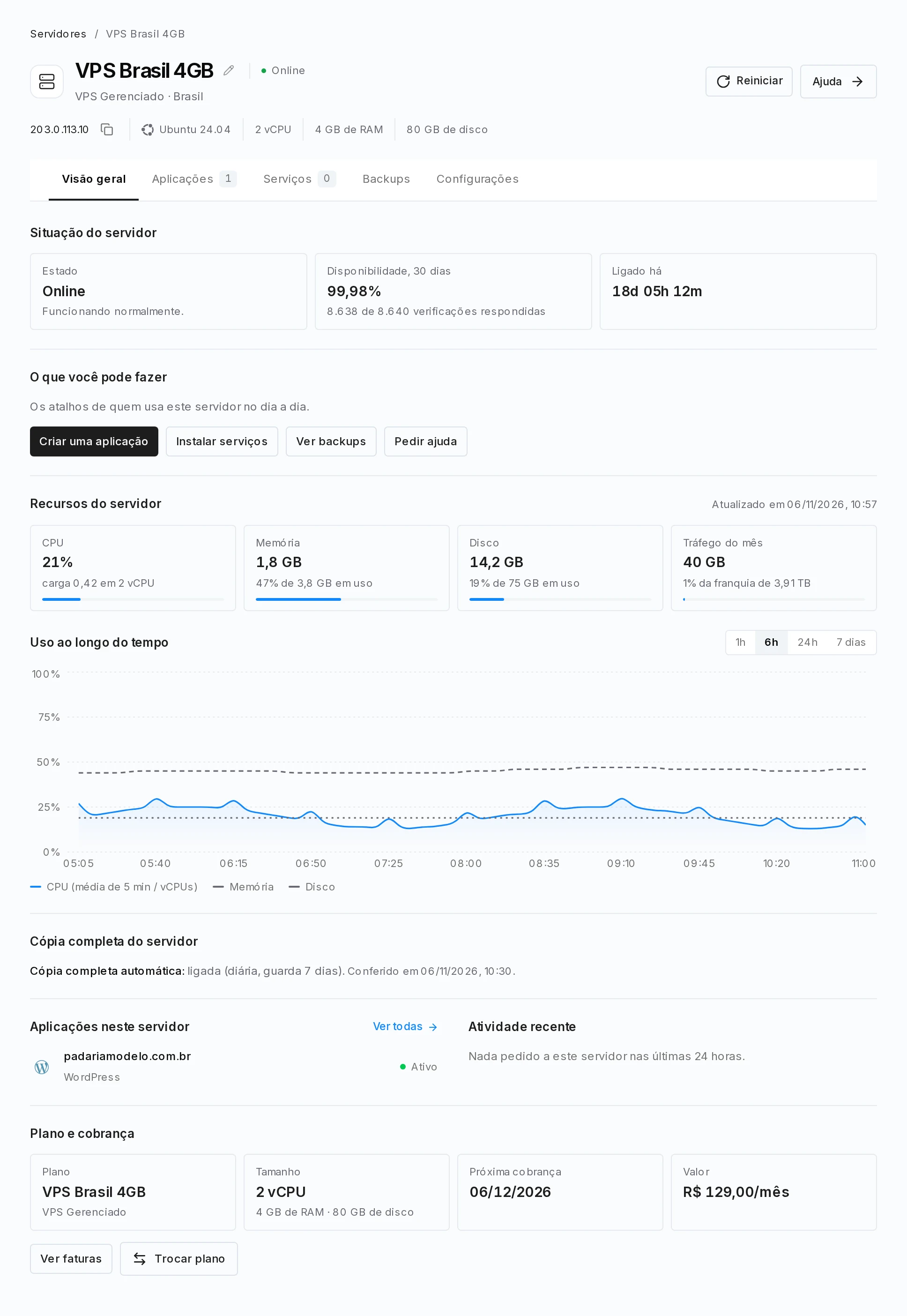
- Situação do servidor: se ele está no ar (Online), a disponibilidade nos últimos 30 dias e há quanto tempo está ligado.
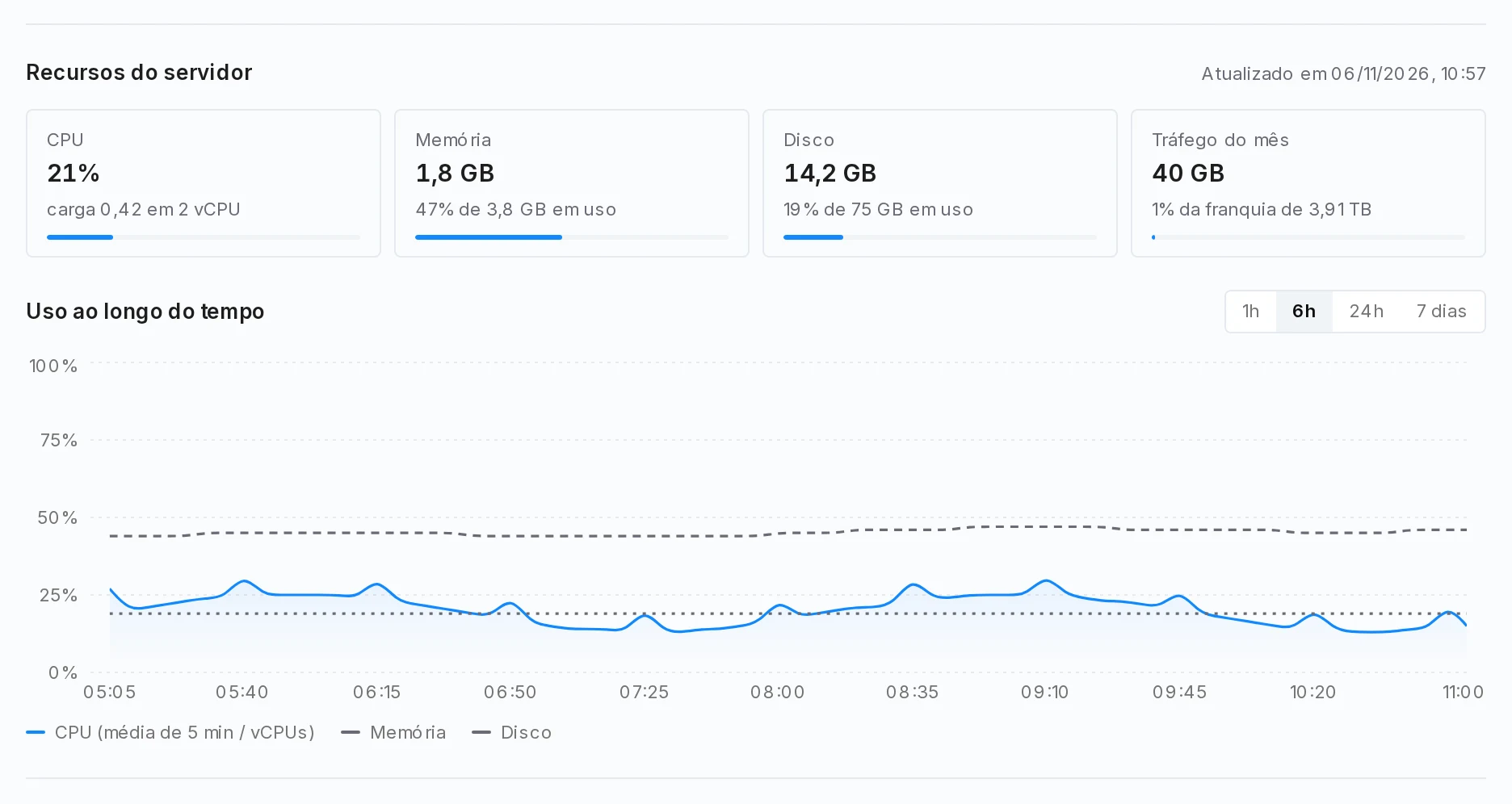
- Recursos do servidor: o uso agora de CPU, memória, disco e o tráfego do mês, e o gráfico de Uso ao longo do tempo, com períodos de 1 hora a 7 dias.
- Cópia completa do servidor: se a cópia automática do servidor inteiro está ligada. Veja Backups e restauração.
- Aplicações neste servidor e Atividade recente.
- Plano e cobrança: o plano, a próxima cobrança e os botões Ver fatura e Trocar plano.
Uso alto
Se a memória ou o disco ficam perto do limite com frequência, o site pode ficar lento. Antes de trocar de plano, confira em Backups quantas cópias você guarda: elas ocupam espaço no disco do servidor.
As outras abas:
| Aba | O que tem |
|---|---|
| Aplicações | Os sites e sistemas deste servidor |
| Serviços | Programas extras para instalar, como PostgreSQL, Redis e Docker, e as extensões do PHP |
| Backups | O último backup de cada aplicação |
| Configurações | Reiniciar o servidor e encerrar o contrato |
Para dar um nome próprio ao servidor, clique no nome dele no topo da página.
Reiniciar o servidor
Reinicie quando o servidor estiver travado ou depois de uma mudança que peça reinício.
- Na página do servidor, clique em Reiniciar.
- Leia o aviso: todos os sites do servidor ficam fora do ar por alguns minutos.
- Clique em Reiniciar servidor.

O servidor costuma voltar em 1 a 3 minutos, e os sites voltam sozinhos. Os dados não são apagados. E-mails que chegarem durante a parada não se perdem: quem envia tenta de novo.
Trocar de plano
Na página do servidor, em Plano e cobrança, clique em Trocar plano e escolha o novo tamanho. O painel mostra o que muda e quanto custa antes de você confirmar. Veja os detalhes em Trocar de plano ou cancelar.
Monitoramento
Em Monitoramento, no menu, fica a saúde de todos os seus servidores numa tela só:
- Precisa de atenção: aparece quando um servidor está sem resposta, sem medição recente ou com CPU, memória ou disco perto do limite. Cada item leva ao servidor.
- Um cartão por servidor, com o estado, a disponibilidade nos últimos 30 dias, o uso de CPU, memória e disco agora e o tráfego do mês. Ver gráficos abre a página do servidor, com o uso ao longo do tempo.
- Embaixo, o uso de disco e de tráfego de cada aplicação.
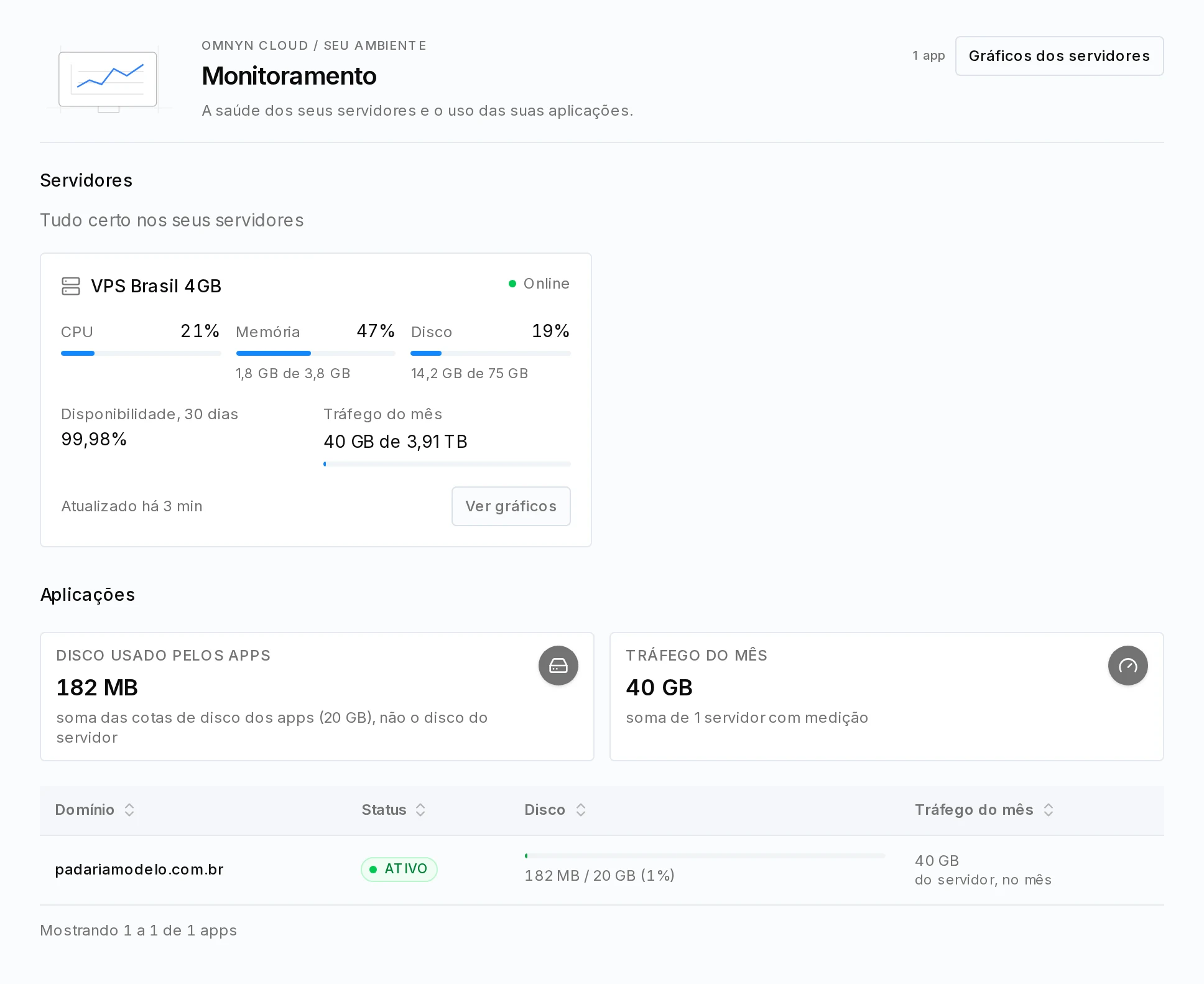
A mensagem Tudo certo nos seus servidores só aparece quando todos têm uma medição recente e estão dentro dos limites. Servidor sem medição nunca conta como "tudo certo".
Acesso por SSH
No servidor gerenciado, o acesso por terminal é por aplicação, com o usuário do site. Abra a aplicação, vá à aba Acesso e ligue Acesso por terminal (SSH). Lá ficam o servidor, a porta, o usuário e o espaço para cadastrar a sua chave SSH.
Se algo der errado
- O servidor aparece como "Sem resposta". A última verificação não conseguiu falar com ele. Se você acabou de reiniciar, espere alguns minutos. Senão, abra um chamado em Suporte técnico.
- O botão Reiniciar está desabilitado. O motivo aparece ao lado do botão: o servidor pode estar em manutenção pela equipe ou ainda sendo preparado.
- O uso aparece como "Sem medição". A medição é feita a cada 5 minutos. Se continuar sem medição, abra um chamado.