
Criar e acessar um banco de dados
Como criar um banco MySQL, PostgreSQL ou MongoDB, ver a senha e os dados de conexão, liberar o acesso de fora do servidor e abrir o gerenciador pelo navegador.
Os bancos de dados ficam no seu servidor. Eles podem estar ligados a uma aplicação (como o banco que o WordPress cria sozinho) ou ser avulsos, para um sistema seu, relatórios ou integrações.
WordPress já tem banco
Ao criar um site WordPress, a Omnyn cria o banco dele junto. Você não precisa criar outro. Esse banco aparece em Bancos de dados como "banco do próprio site".
A lista de bancos
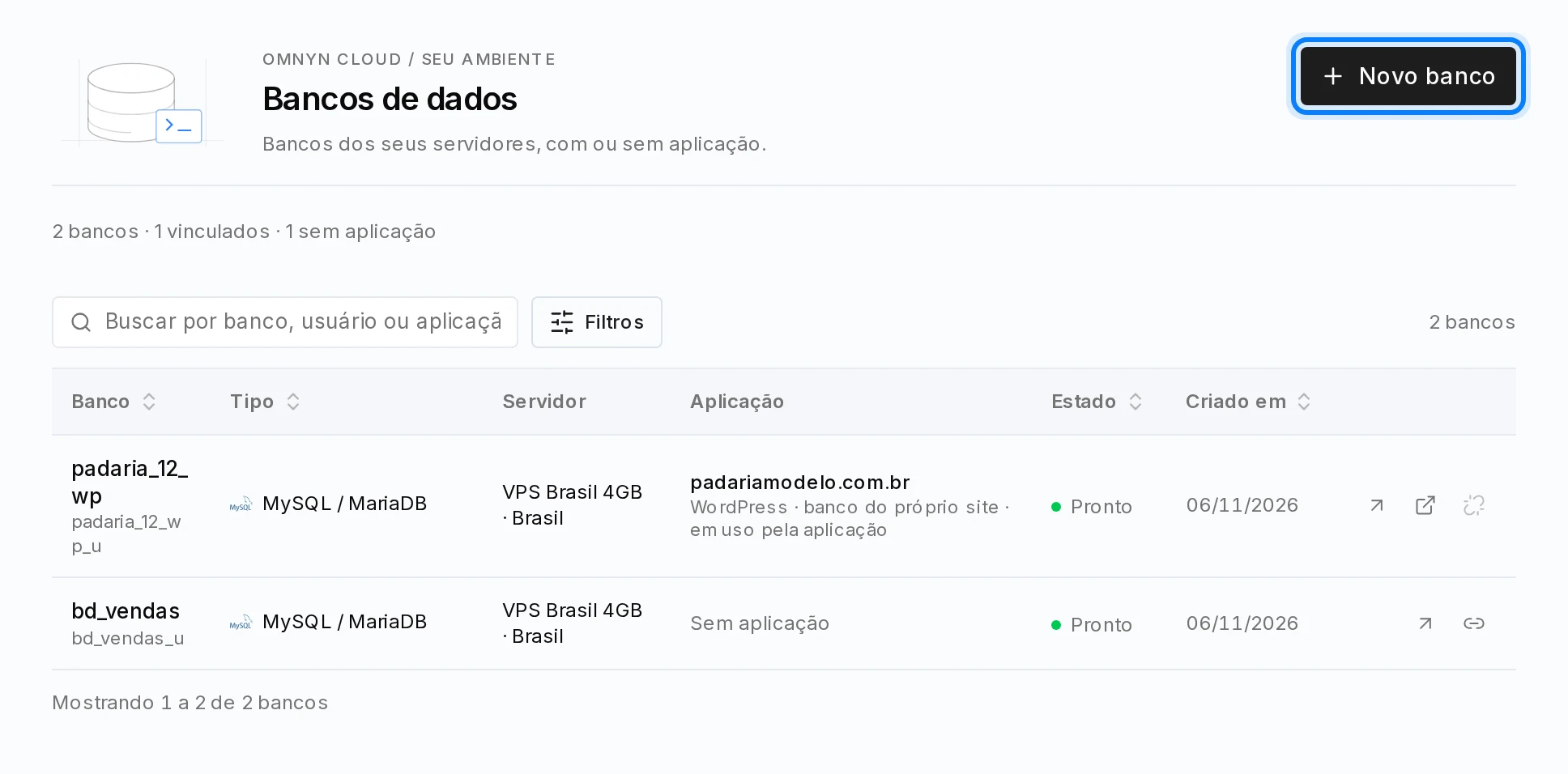
No menu, abra Bancos de dados. A lista mostra todos os bancos dos seus servidores, o tipo, a aplicação que usa cada um e o estado.
Criar um banco
- Clique em Novo banco.
- Escolha o Tipo: MySQL / MariaDB, PostgreSQL ou MongoDB.
- Dê um nome ao Banco. O Usuário se preenche sozinho; troque se quiser. Os dois ganham o prefixo
bd_. - Clique em Criar banco.
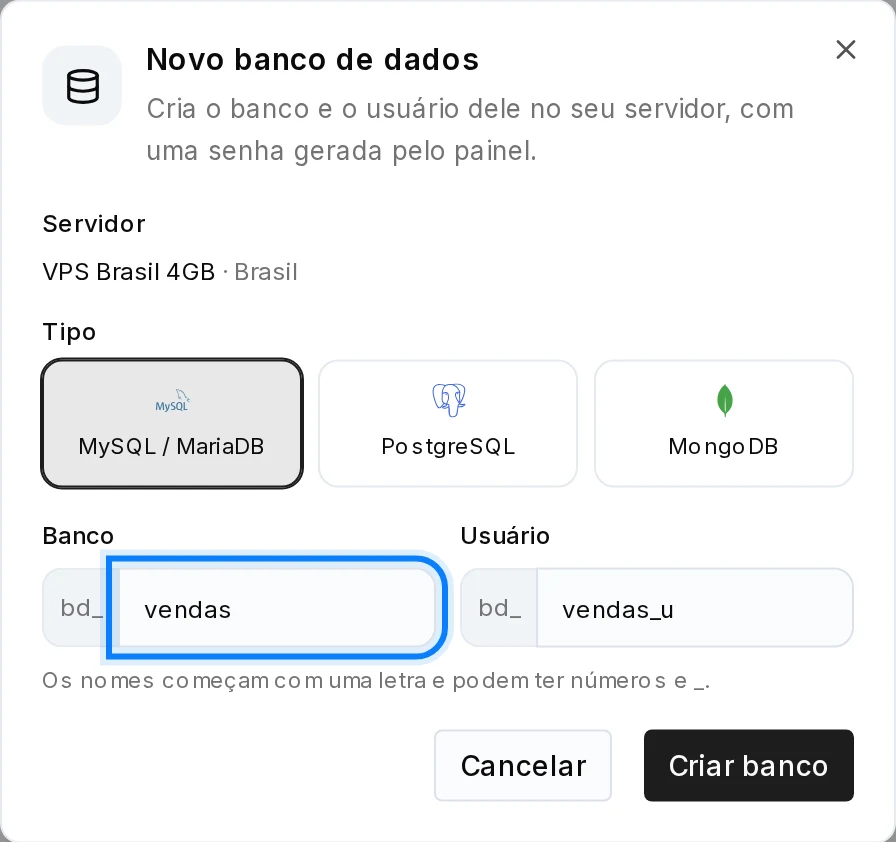
A senha é gerada pelo painel. O banco aparece como Criando e passa a Pronto em poucos minutos. Na primeira vez que você cria um banco PostgreSQL ou MongoDB, o painel instala o programa no servidor, e isso leva alguns minutos a mais.
Os nomes começam com uma letra e podem ter letras, números e _.
Ver a senha e os dados de conexão
Clique no banco para abrir a página dele. O bloco Conexão tem tudo o que o seu sistema precisa para conectar:
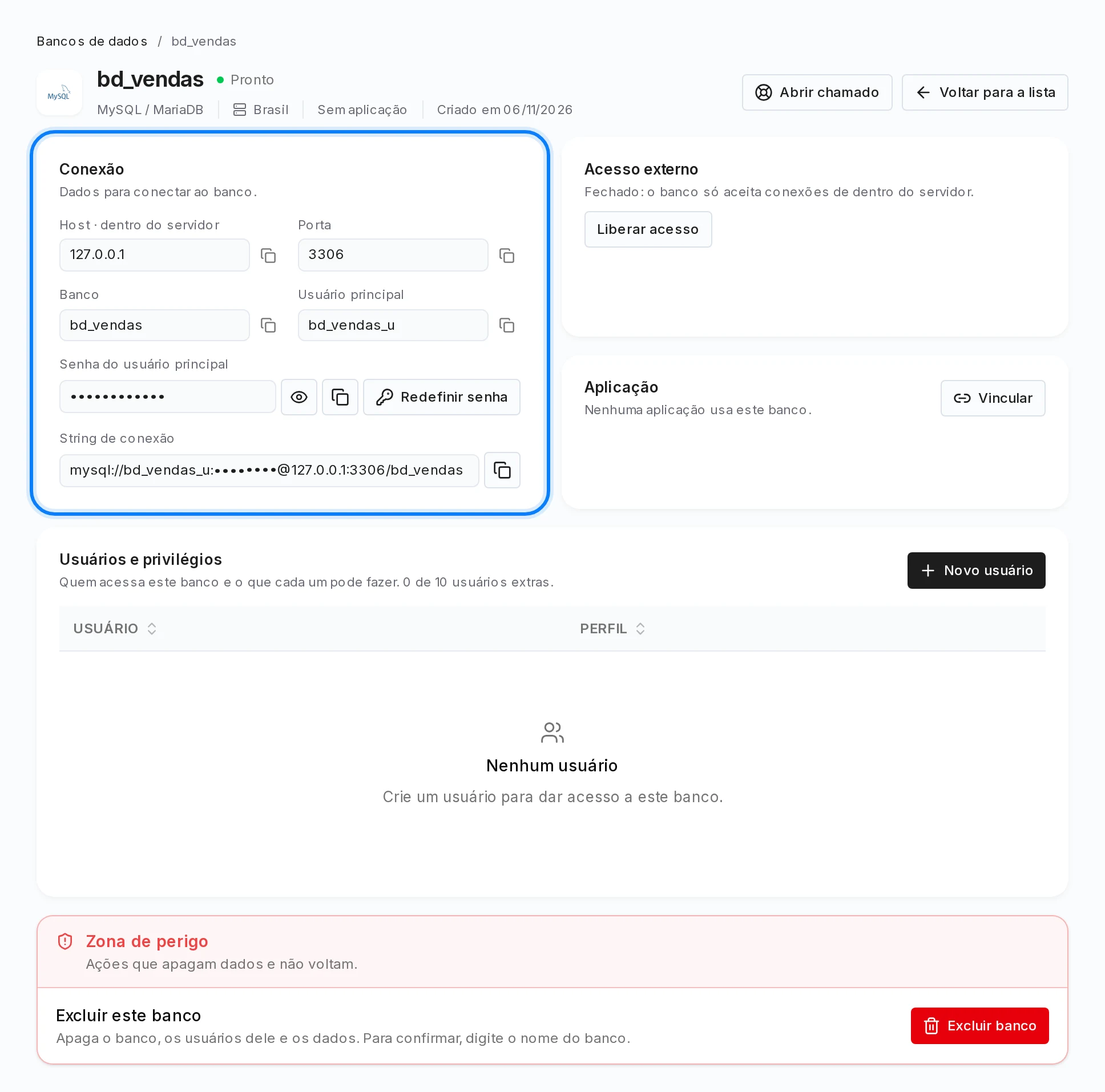
- Host:
127.0.0.1, porque a aplicação roda no mesmo servidor do banco. - Porta, Banco e Usuário principal.
- Senha: fica escondida. Use o botão de olho para ver ou o de copiar. Cada vez que a senha é vista, isso fica registrado na sua conta.
- String de conexão: tudo junto, no formato que muitos sistemas aceitam. O botão de copiar copia com a senha.
Para trocar a senha, use Redefinir senha. O painel gera uma senha nova; quem usava a antiga deixa de conectar. No banco do WordPress, a troca é feita também na configuração do site, ao mesmo tempo.
Acessar de fora do servidor
Por segurança, o banco só aceita conexões de dentro do servidor. Para conectar do seu computador, com um programa como DBeaver ou TablePlus, libere o seu IP:
- Na página do banco, no bloco Acesso externo, clique em Liberar acesso.
- Escolha IPs específicos e digite o IP do seu computador. Você pode descobrir o seu IP em sites como "qual é meu ip". Use adicionar IP para mais de um.
- Clique em Aplicar no servidor.
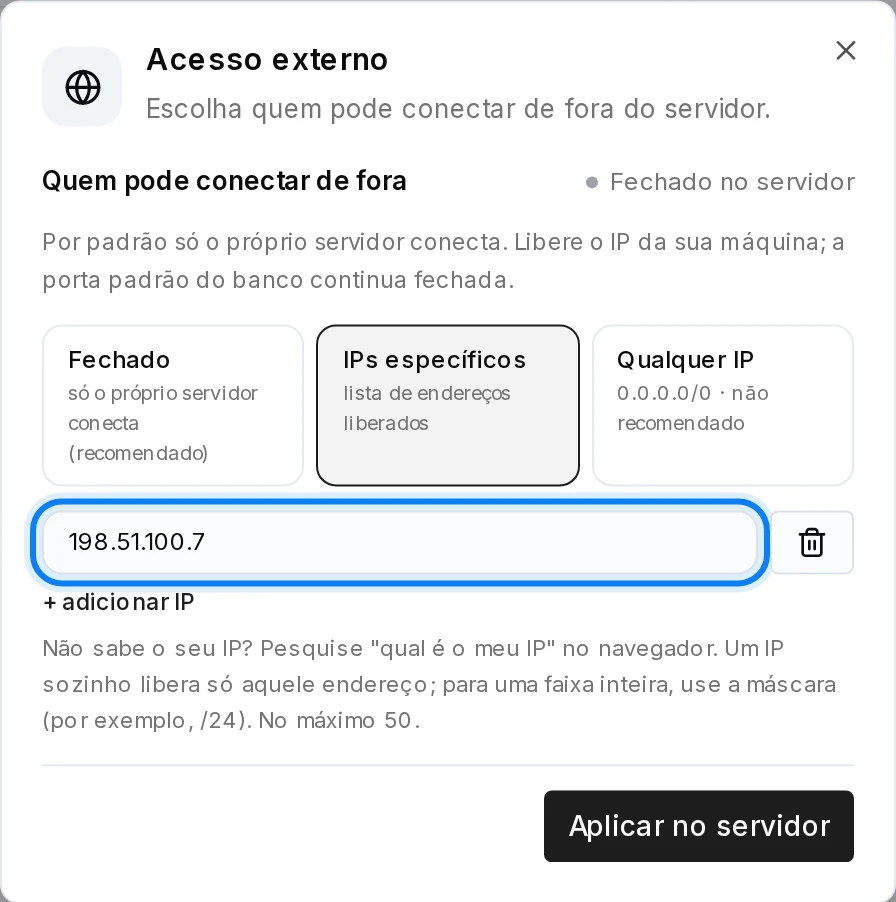
A tela mostra Aplicando no servidor… até o servidor confirmar, o que leva poucos segundos. Depois, a página mostra o Host externo e a Porta externa para usar no seu programa. Para fechar de novo, use Alterar acesso e escolha Fechado.
O mesmo controle fica no botão Conexão da aba Bancos da aplicação.
Libere só o necessário
Liberar "qualquer IP" (0.0.0.0/0) deixa o banco exposto a tentativas de acesso de toda a internet. Libere só os IPs que precisam.
Abrir pelo navegador
Para ver as tabelas e rodar consultas sem instalar nada, use o gerenciador pelo navegador. Ele abre para bancos ligados a uma aplicação:
- Abra a aplicação e vá à aba Bancos.
- Na linha do banco, clique em Abrir gerenciador.
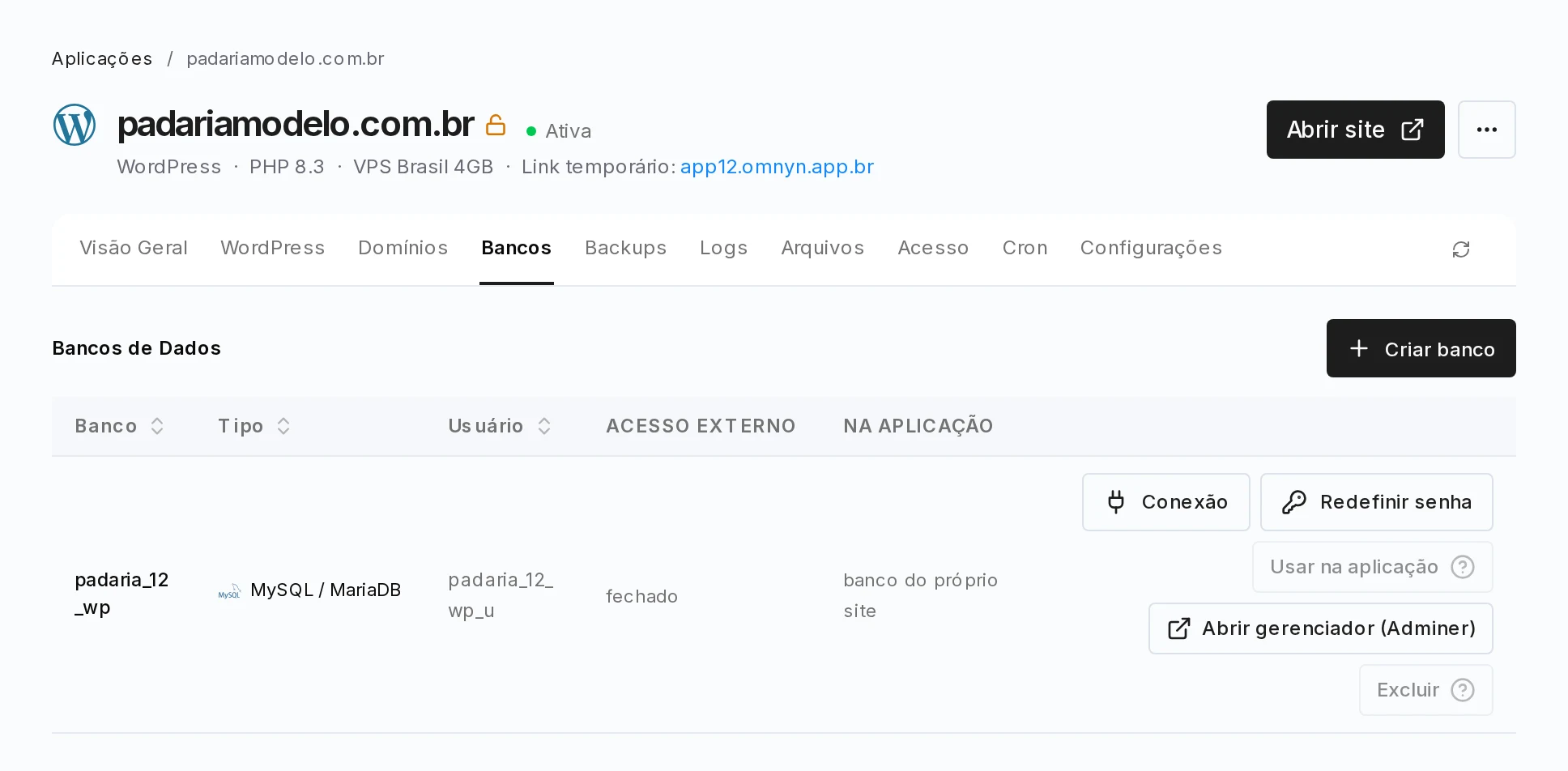
Na mesma aba ficam os botões Conexão e Redefinir senha de cada banco da aplicação.
Ligar um banco a uma aplicação
Um banco avulso pode passar a ser usado por uma aplicação do mesmo servidor. Na página do banco, no bloco Aplicação, clique em Vincular e escolha a aplicação. O painel mostra o que muda antes de você confirmar.
Mais usuários
Para dar acesso a outra pessoa ou sistema sem compartilhar o usuário principal, use Usuários e privilégios, na página do banco: Novo usuário, com perfil Leitura e escrita ou Somente leitura.
Excluir um banco
Na página do banco, em Zona de perigo, use Excluir banco e digite o nome dele para confirmar. Os dados são apagados e não voltam.
Bancos avulsos não entram nos backups
O backup da aplicação guarda os bancos ligados a ela. Um banco sem aplicação não entra nos backups automáticos: antes de excluir, exporte o que precisar pelo gerenciador ou pelo seu programa de banco.
Se algo der errado
- O banco ficou em "Falhou". Abra a página dele para ver o motivo. Exclua o banco e crie de novo.
- O botão Novo banco está desabilitado. Passe o mouse sobre ele para ver o motivo. É preciso ter um servidor ativo.
- Não consigo conectar de fora. Confira se o seu IP está liberado e se você está usando o Host externo e a Porta externa, não o
127.0.0.1.