
Backups e restauração
Como funcionam os backups dos seus sites, como fazer um backup na hora, configurar a rotina automática, baixar uma cópia e restaurar o site.
Na Omnyn existem dois tipos de cópia, e vale entender a diferença antes de precisar de uma delas:
| Backup da aplicação | Cópia completa do servidor | |
|---|---|---|
| O que guarda | Os arquivos e o banco de dados de um site | O servidor inteiro: sistema, todos os sites e e-mails |
| Onde fica | No próprio servidor | Fora do servidor, no provedor |
| Para que serve | Desfazer um erro: um arquivo apagado, uma atualização que quebrou o site | Situações graves, como a perda do servidor |
| Quem restaura | Você, pelo painel, em poucos cliques | A equipe da Omnyn, por chamado |
| Frequência | Você escolhe (diária ou semanal) e pode fazer na hora | Automática, todo dia, guardada por 7 dias |
Guarde uma cópia fora daqui
O backup da aplicação fica no mesmo servidor do site. Ele não protege contra a perda do servidor. Para os sites mais importantes, baixe uma cópia de vez em quando e guarde-a no seu computador ou na nuvem.
Ver os backups
No menu, abra Backups. A lista mostra as cópias de todos os seus sites, da mais recente para a mais antiga, com o conteúdo (arquivos, banco), o tamanho e o estado.
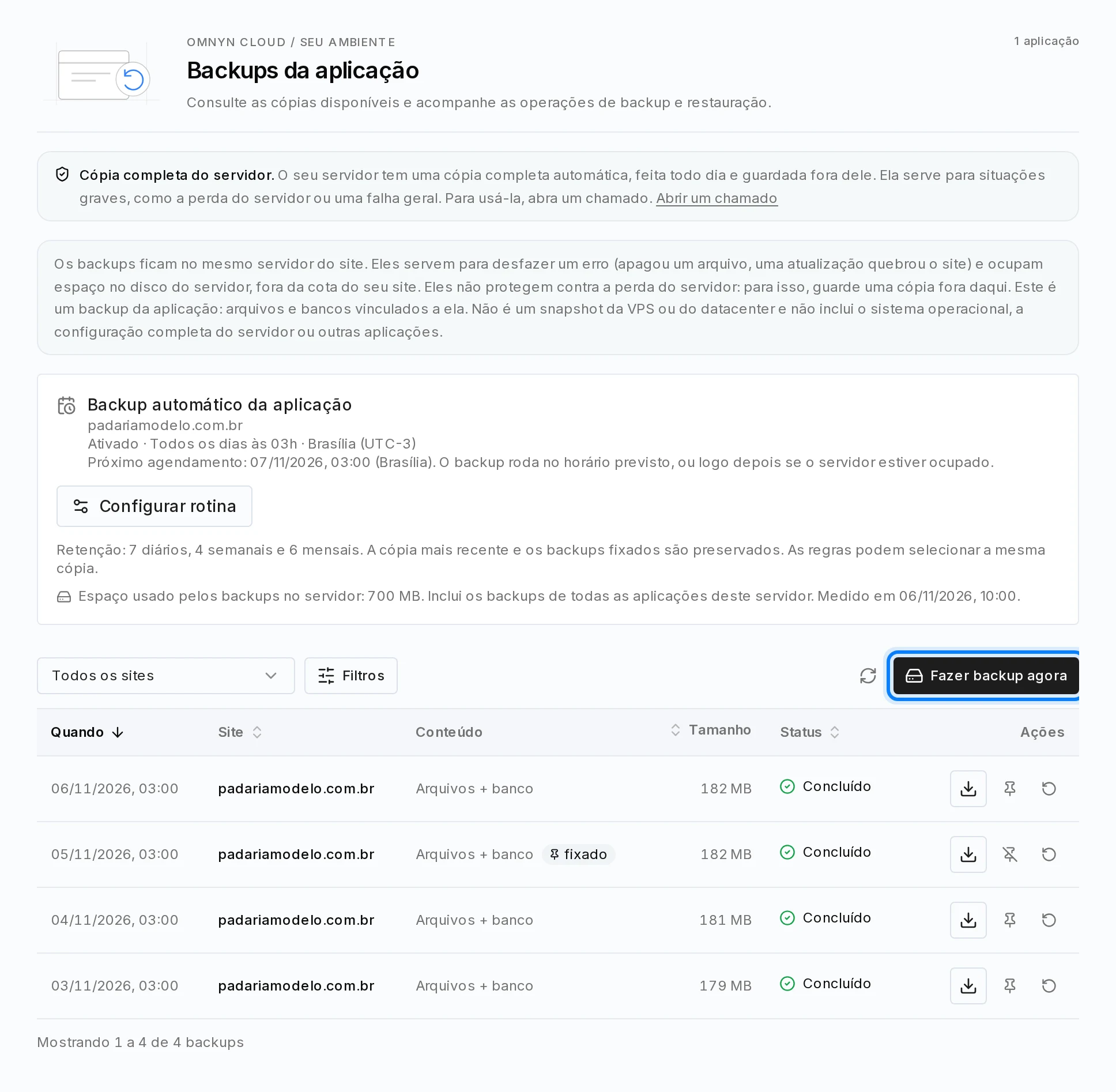
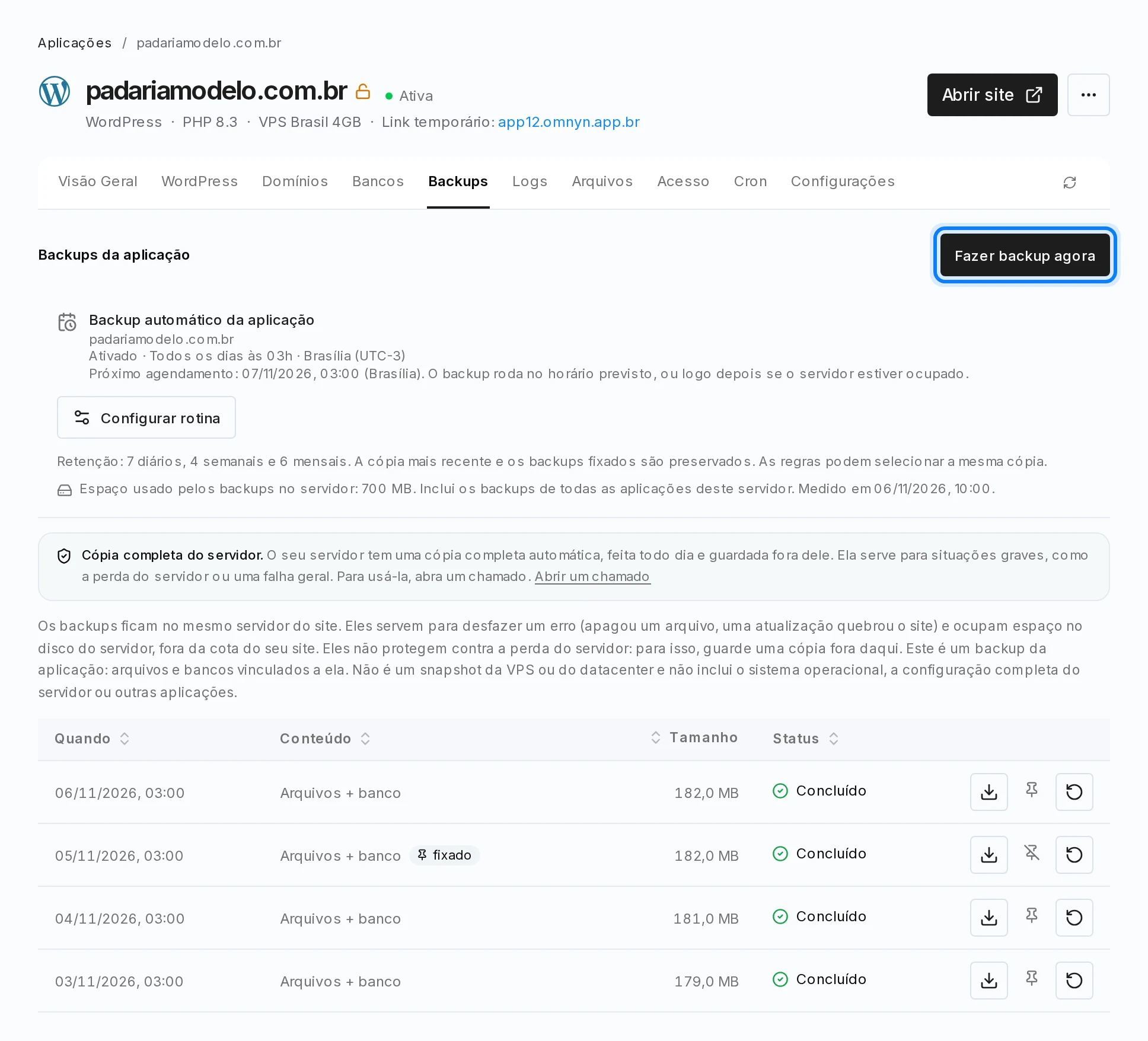
O mesmo aparece na aba Backups de cada aplicação, só com as cópias daquele site.
Fazer um backup agora
Antes de uma mudança grande (atualizar o WordPress, trocar o tema, instalar um plugin novo), faça uma cópia:
- Em Backups, clique em Fazer backup agora.
- Escolha a aplicação.
- Confirme.
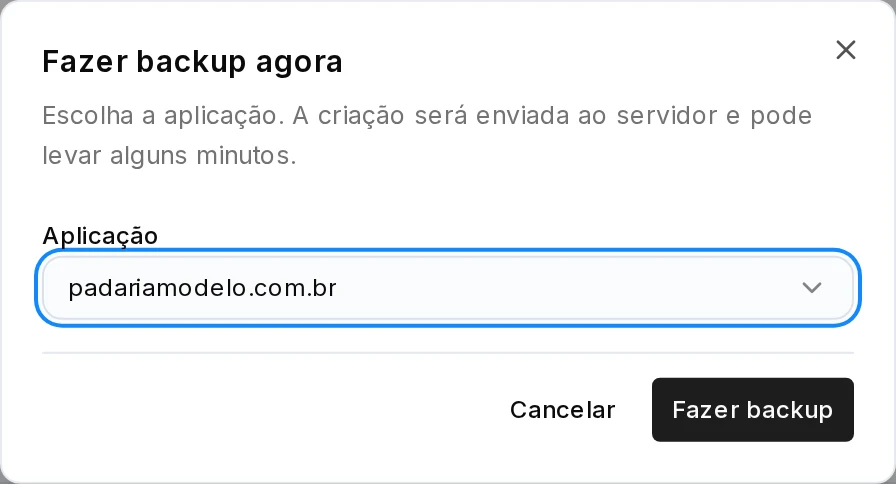
O pedido vai para o servidor e a cópia aparece na lista em poucos minutos. A lista se atualiza sozinha enquanto o backup está em andamento.
Configurar a rotina automática
- Em Backups, no bloco Backup automático da aplicação, clique em Configurar rotina. Se você tem mais de um site, use o botão Rotina de com o nome do site.
- Marque Ativar backup automático.
- Escolha a Frequência (diária ou semanal) e o horário.
- Em Retenção das cópias, diga quantas cópias diárias, semanais e mensais quer guardar.
- Clique em Salvar rotina.
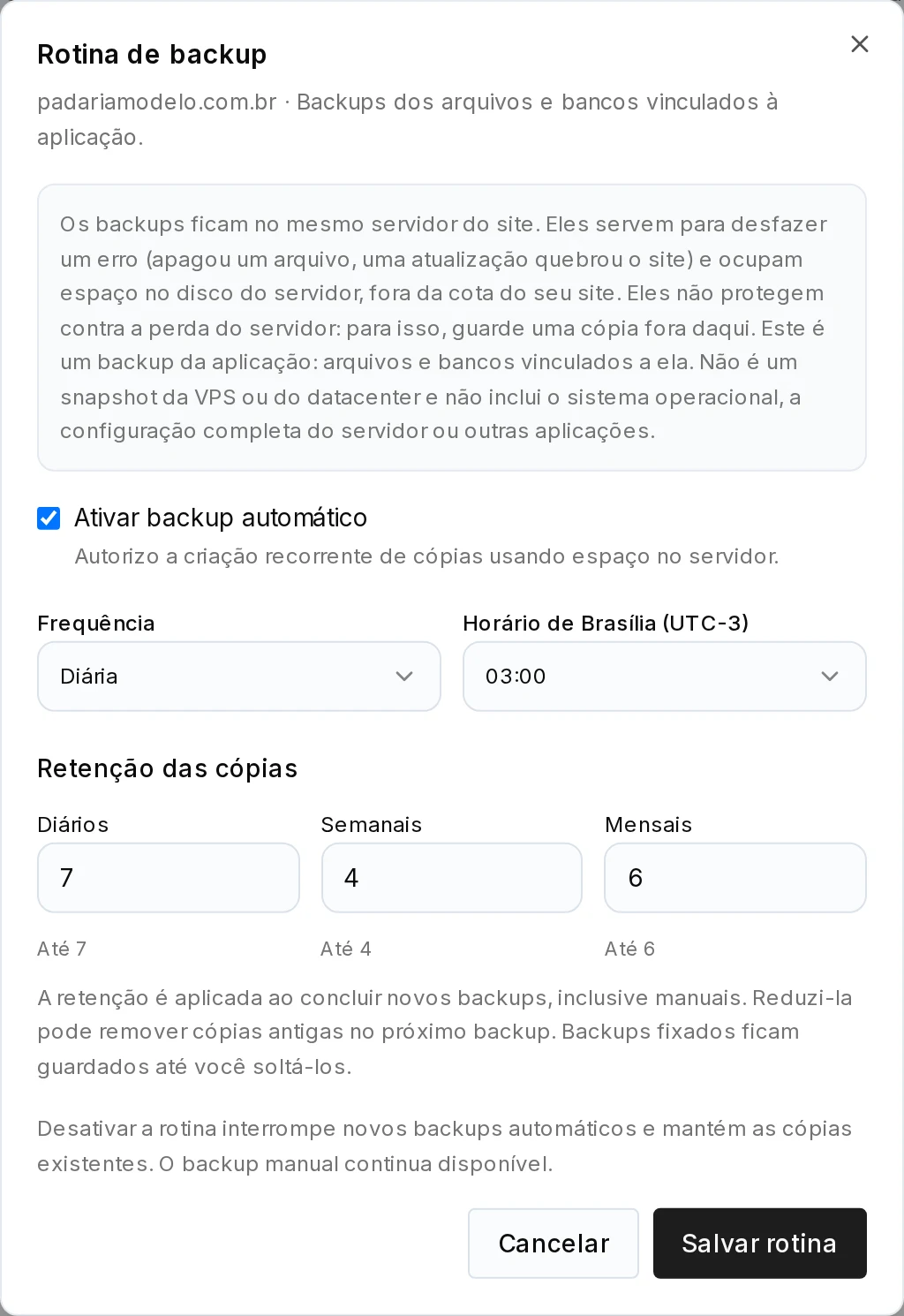
Cada cópia ocupa espaço no disco do servidor. Se o disco estiver apertado, guarde menos cópias.
Fixar uma cópia
Quer guardar uma cópia por mais tempo que a retenção, como a de antes de uma reforma do site? Use o botão de fixar na linha dela. A cópia fixada só sai quando você soltar.
Baixar uma cópia
Na linha da cópia, use o botão de download:
- O primeiro clique prepara o arquivo. Isso leva alguns minutos e usa espaço temporário no servidor.
- Quando o arquivo estiver pronto, o mesmo botão passa a baixar a cópia.
O arquivo fica disponível por uma hora. Ele traz os arquivos e o banco de dados do site, num pacote compactado.
Restaurar um backup
Restaurar volta o site para como ele estava no momento da cópia. O que foi feito depois disso sai do site: posts, pedidos, cadastros, comentários e arquivos enviados depois.
- Na linha da cópia, clique em Restaurar.
- Leia o que vai acontecer.
- Para confirmar, digite o domínio do site.
- Clique em Restaurar backup.
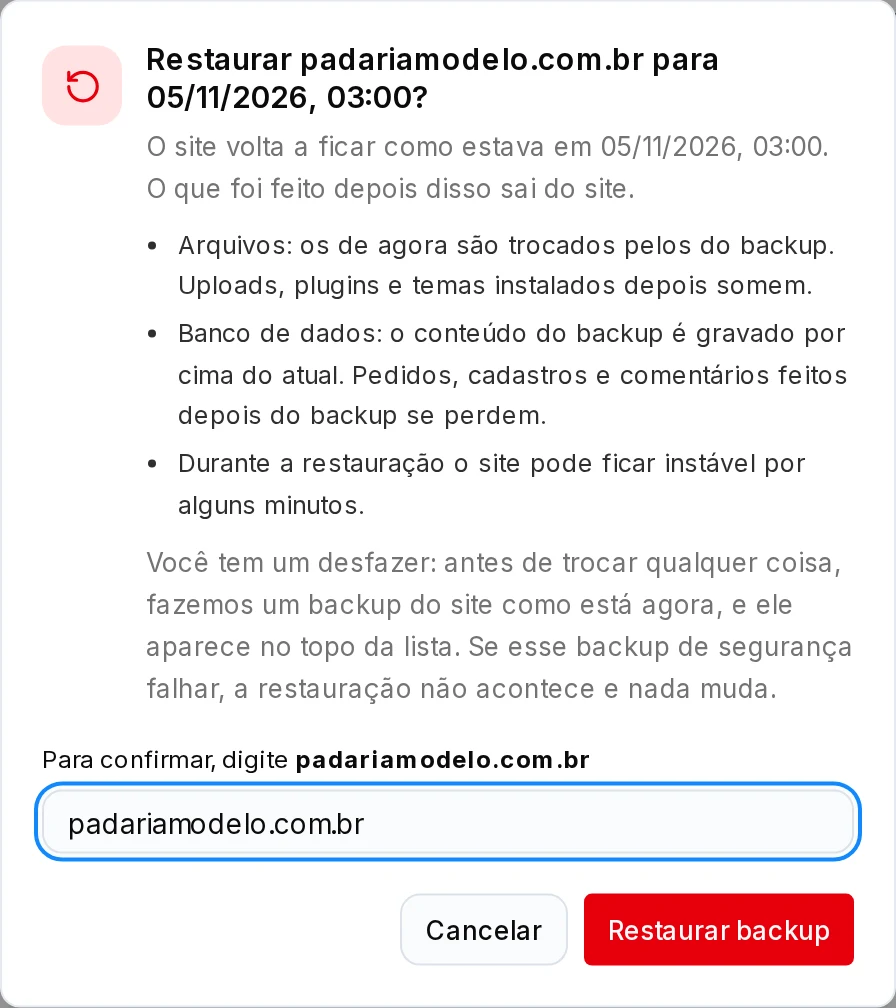
Você tem um desfazer: antes de trocar qualquer coisa, a Omnyn faz um backup do site como ele está agora. Ele aparece no topo da lista. Se a restauração não era o que você queria, restaure essa cópia.
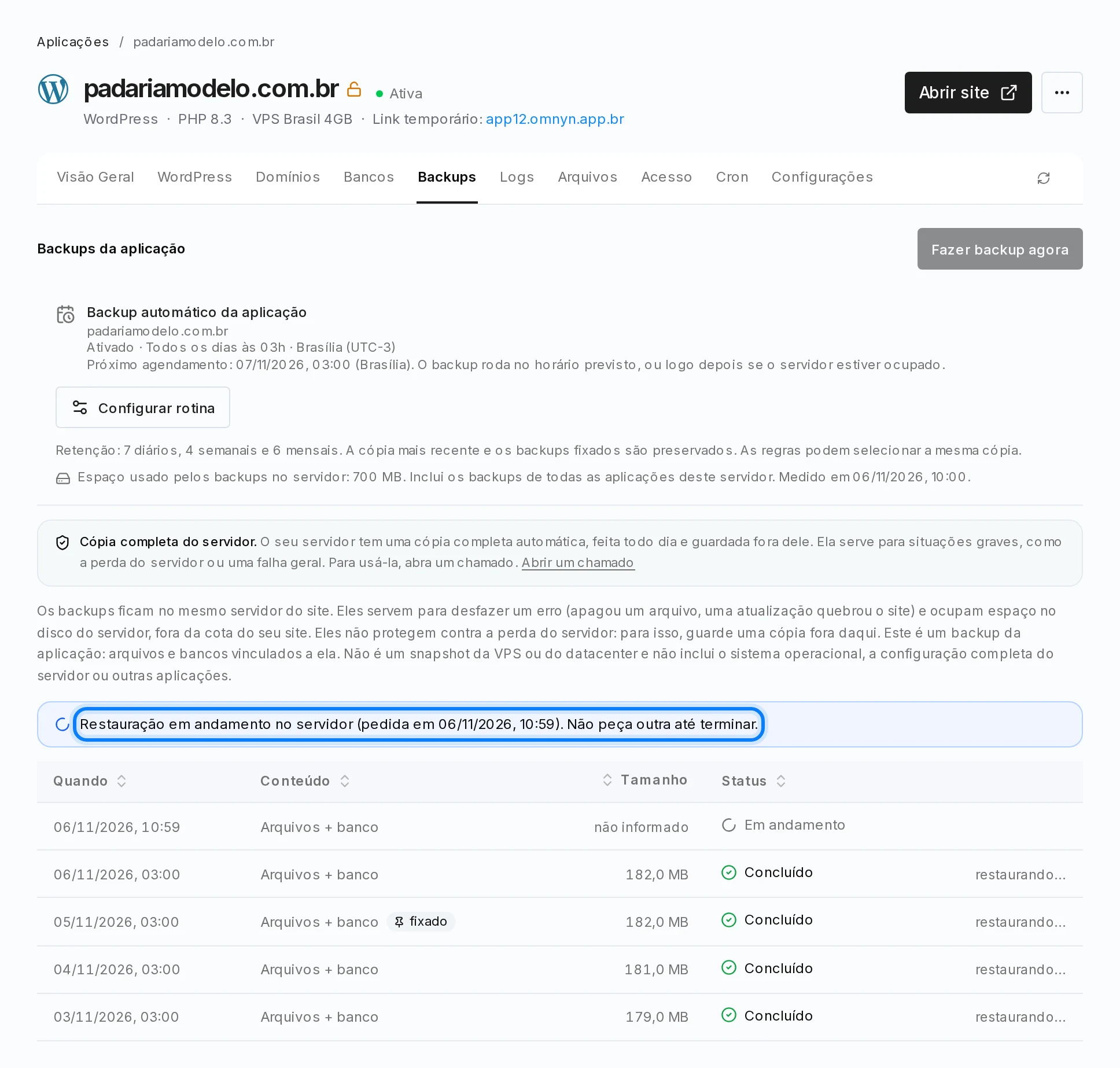
Durante a restauração o site pode ficar instável por alguns minutos. A aba Backups da aplicação mostra o andamento:
Recuperar o servidor inteiro
Se o servidor tiver um problema grave e você precisar da cópia completa, abra um chamado em Suporte técnico dizendo o servidor e o dia que quer recuperar. A equipe da Omnyn faz a restauração.
Se algo der errado
- O backup falhou. Abra a aba Backups da aplicação: a linha mostra o motivo. Falta de espaço em disco é o motivo mais comum.
- A cópia aparece como "fora da retenção". Ela já foi apagada pela rotina de retenção e não pode mais ser restaurada. Use uma mais recente.
- A restauração falhou. O site continua como estava antes. Tente de novo ou abra um chamado.