
Conectar um assistente de IA
Como ligar o Claude ou outro assistente de IA à sua conta Omnyn (conector MCP), o que ele pode e não pode fazer, e como desconectar.
A Omnyn tem um conector MCP: um endereço que os assistentes de IA, como o Claude, usam para conversar com a sua conta. Depois de conectado, você pede em português e o assistente consulta ou age por você.
Alguns pedidos que funcionam:
- "Quais aplicações minhas estão fora do ar?"
- "Faça um backup do site da loja antes de eu atualizar os plugins."
- "Crie um banco MySQL chamado vendas para a aplicação do blog."
- "Crie a caixa contato@meudominio.com.br."
- "Adicione um registro TXT no domínio para validar o Google."
Conectar o Claude
No menu, abra Conectores (em IA). A tela mostra o endereço do conector:
https://api.omnyn.com.br/mcp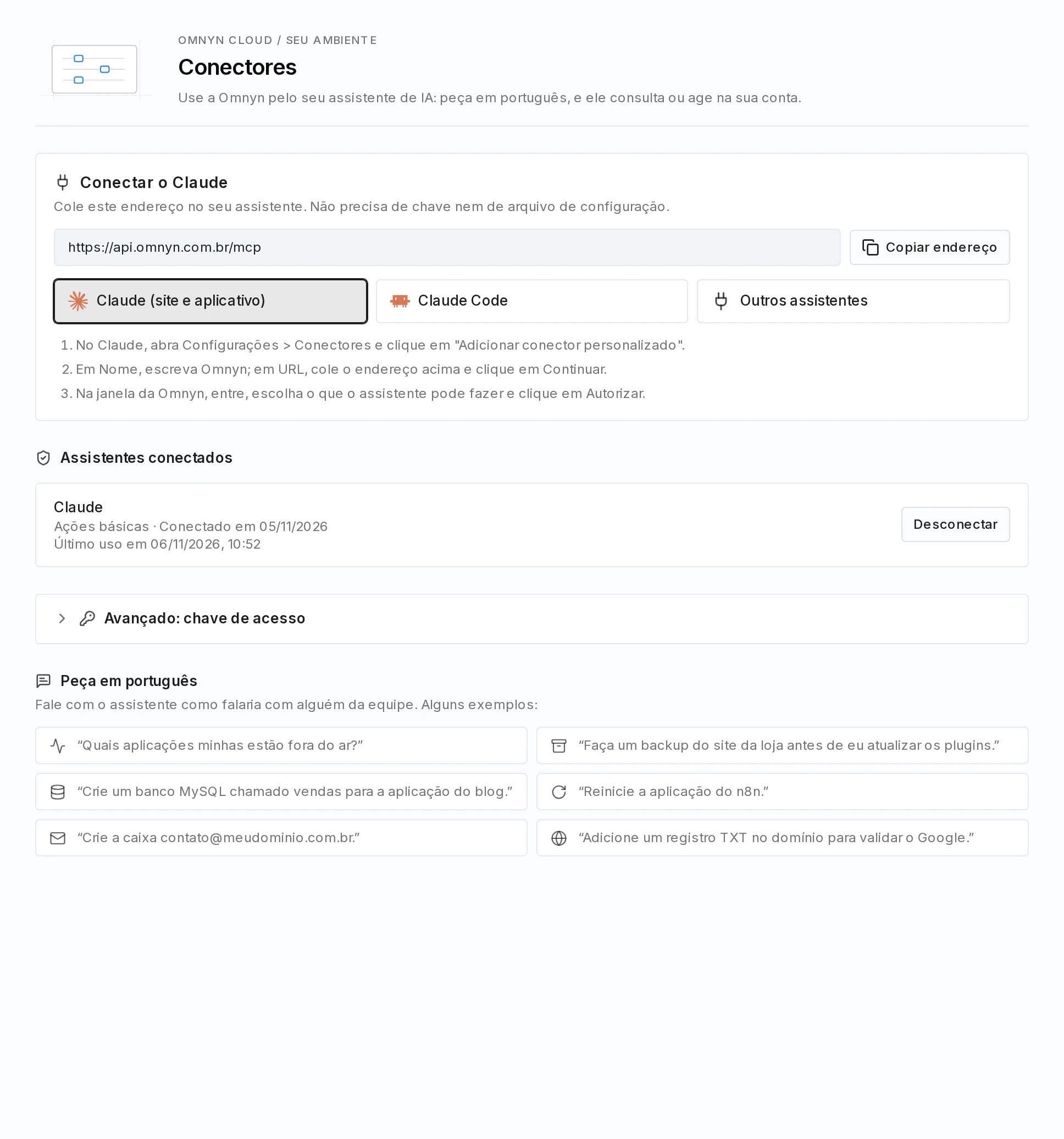
No Claude (site ou aplicativo):
-
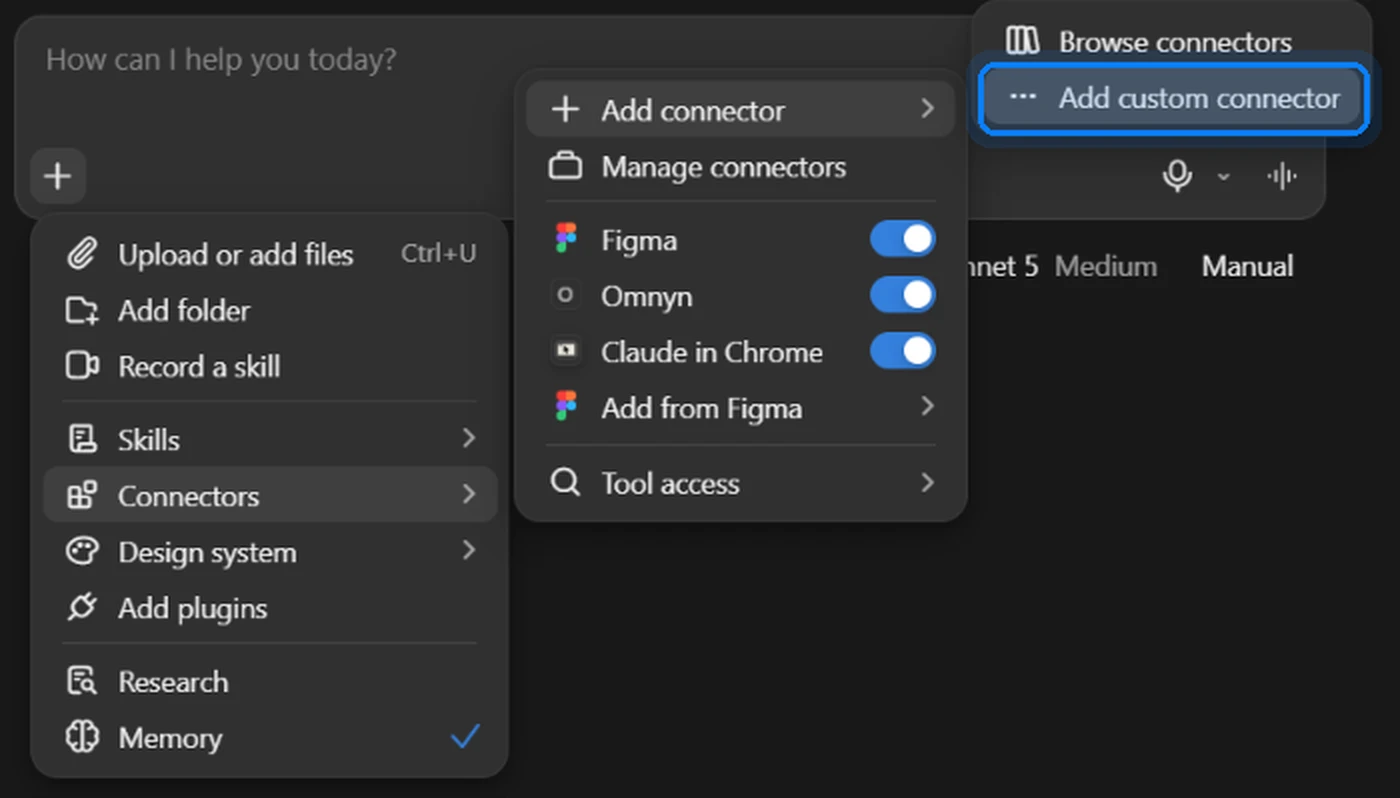
No Claude, na caixa de mensagem, clique em + › Conectores › Adicionar conector › Adicionar conector personalizado. Com o Claude em inglês, os nomes são Connectors › Add connector › Add custom connector. Também dá para chegar lá por Configurações › Conectores.
-
Em Nome, escreva
Omnyn. Em URL, cole o endereço acima e clique em Continuar. -
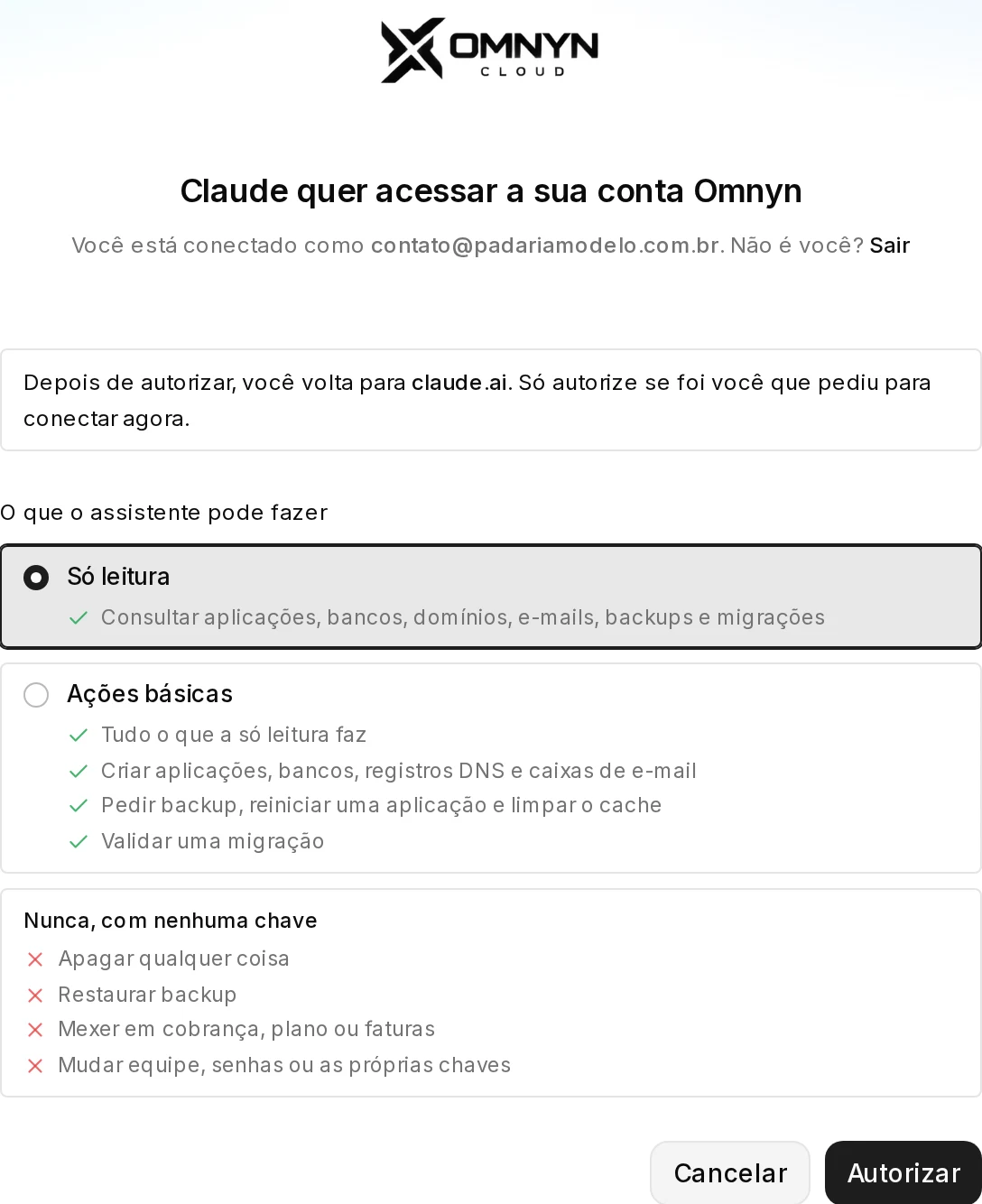
Abre uma janela da Omnyn: entre com a sua conta, escolha o que o assistente pode fazer e clique em Autorizar.
Não precisa de chave nem de arquivo de configuração.
Planos do Claude
No plano gratuito do Claude dá para adicionar um conector personalizado. Nos planos Team e Enterprise, só quem é dono da organização adiciona o conector, em Configurações da organização › Conectores; depois, cada pessoa conecta a própria conta. O passo a passo oficial, com as telas do Claude, está no guia da Anthropic sobre conectores personalizados.
No Claude Code: copie o comando da tela Conectores e rode no terminal. Depois, no Claude Code, digite /mcp, escolha omnyn e clique em Autenticar: a janela da Omnyn abre no navegador.
Em outros assistentes: cole o endereço nas configurações de conectores (MCP) do assistente. Se ele pedir login, a janela da Omnyn abre. Se ele só aceitar uma chave, crie uma em Avançado: chave de acesso, na mesma tela.
O que o assistente pode fazer
Na janela de autorização você escolhe:
| Permissão | O que o assistente pode |
|---|---|
| Só leitura | Consultar aplicações, bancos, domínios, e-mails, backups e migrações |
| Ações básicas | Tudo da só leitura, e mais: criar aplicações, bancos, registros DNS e caixas de e-mail; pedir backup, reiniciar uma aplicação e limpar o cache; validar uma migração |
O que nenhum assistente faz
Qualquer que seja a permissão, um assistente nunca apaga nada, nunca restaura backup, não mexe em cobrança, plano ou faturas, e não muda equipe, senhas nem chaves de acesso. Essas ações continuam só no painel, com você.
As ações que o assistente pede são as mesmas do painel. Assim como no painel, criar e reiniciar só enviam o pedido ao servidor, que termina o trabalho em seguida. Peça ao assistente para conferir antes de dizer que ficou pronto.
Desconectar
Na tela Conectores, em Assistentes conectados, use Desconectar no assistente. Ele perde o acesso à sua conta na hora. Para voltar a usar, conecte de novo.
Chave de acesso (avançado)
Para assistentes ou ferramentas que não abrem a janela de login, use Avançado: chave de acesso, na tela Conectores. Escolha a permissão e a validade da chave (30 dias, 90 dias ou sem validade). A chave aparece uma única vez: guarde-a num lugar seguro e revogue-a quando não usar mais.